
Baixando o app no celular (Android)
- Abra a Play Store no seu celular (nosso app está disponível apenas para Android)
- Busque por “Anota AI”
- Selecione o aplicativo oficial
- Toque em “Instalar”
- Após a instalação, clique em “Abrir” e aceite as permissões solicitadas
iOS (iPhone)
No momento, não temos aplicativo para iOS. Para acessar, utilize o link abaixo pelo navegador:
Configuração inicial
Primeiro acesso
Com o aplicativo em seu celular, é preciso fazer o login com o e-mail e senha (CPF/CNPJ) que você já definiu durante o cadastro do estabelecimento na Anota AI. Agora, só falta vincular o aplicativo com o WhatsApp:
- Agora você pode explorar todas as funcionalidades incríveis do nosso novo aplicativopode explorar todas as funcionalidades incríveis do nosso novo aplicativo.
- Toque na chave de ativação do robô e dê permissão para o aplicativo receber notificações de pedidos
Configurações do Estabelecimento
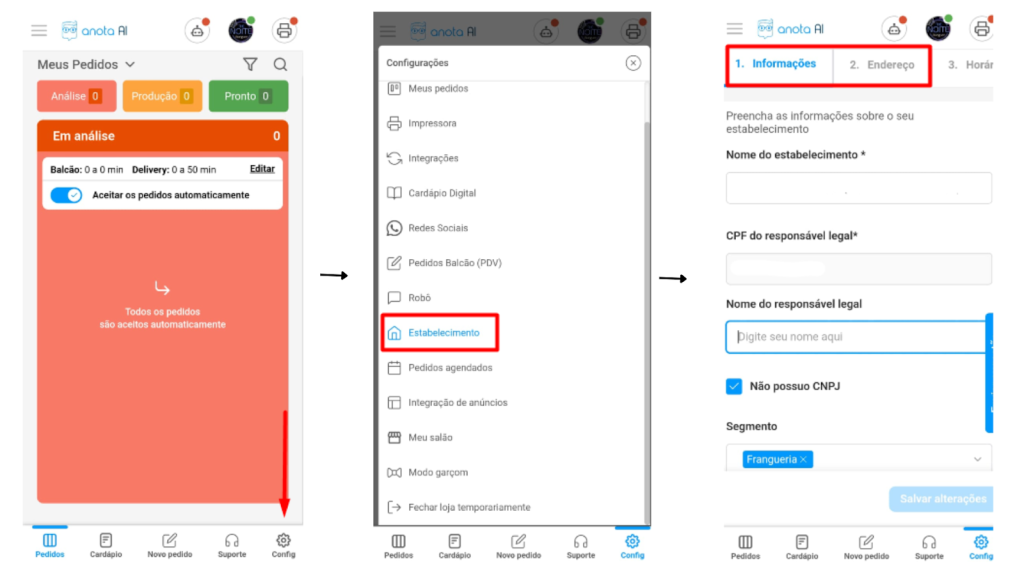
Para iniciar as configurações do seu estabelecimento, siga o caminho abaixo:
Configurações > Estabelecimento
1. Informações
Preencha os dados principais do seu estabelecimento:
- Nome do estabelecimento
- Nome do responsável legal
- Tipo de segmento (ex: restaurante, lanchonete, pizzaria, etc.)
- Contato (telefone e/ou WhatsApp)
- Logo da loja
- Instagram do estabelecimento
Essas informações são importantes para identificação do seu negócio dentro da plataforma e para exibição ao cliente final.
2. Endereço
Preencha corretamente os dados de endereço do seu estabelecimento. Após o preenchimento, você poderá personalizar como o endereço será exibido no cardápio digital e em outras áreas do sistema, garantindo mais clareza para seus clientes no momento do pedido.
3. Horários de funcionamento
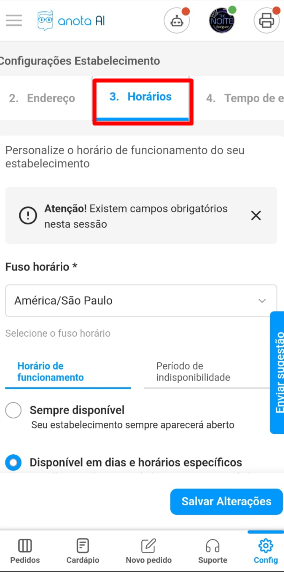
Na etapa “3. Horários”, você irá configurar o horário de atendimento e a disponibilidade do seu estabelecimento. Para garantir que seus clientes saibam quando podem fazer pedidos, é essencial preencher essas informações corretamente.
Você terá 4 opções de disponibilidade:
- Sempre disponível — seus clientes poderão fazer pedidos 24 horas por dia
- Disponível em horários específicos — você define os dias e horários de funcionamento
- Disponível apenas para pedidos agendados — permite receber apenas pedidos programados em horários definidos
- Fechado permanentemente — o estabelecimento não ficará disponível para pedidos
Além dessas opções, você também pode definir períodos de indisponibilidade, informando título, descrição, data de início e término, além do horário específico.
4. Pagamento Online
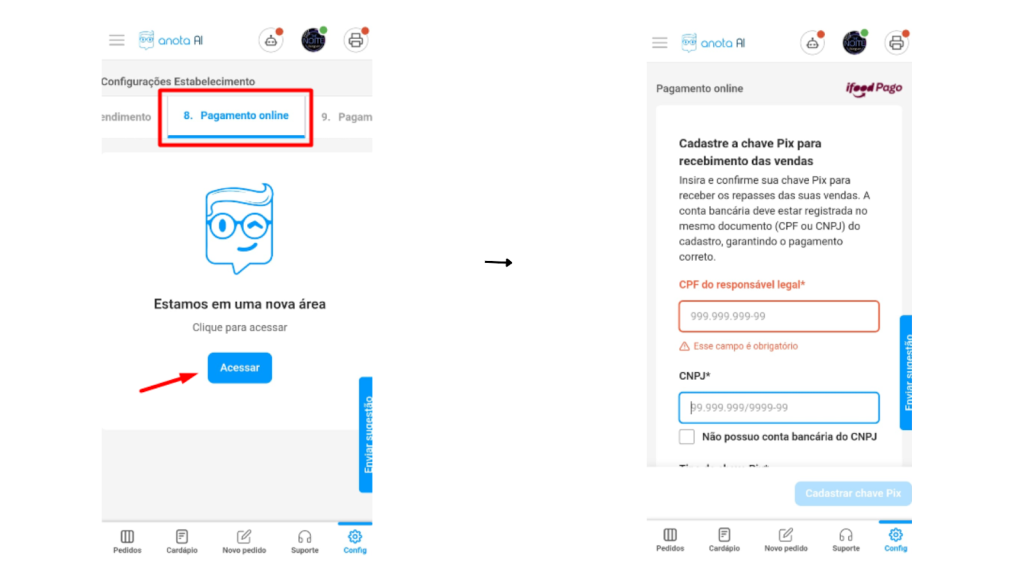
Na etapa “Pagamento online”, você deverá preencher seus dados e configurar as formas de repasse para pagamentos via Pix, cartões de crédito e carteiras digitais. O Pagamento Online (POL) é o sistema automatizado da Anota AI que permite que seus clientes realizem o pagamento diretamente pelo link gerado no pedido.
Com o POL, é possível aceitar:
- Pix
- Cartão de crédito e débito
- Carteiras digitais (Apple Pay, Google Pay e NuPay)
5. Pagamento offline
Formas de Pagamento
Selecione as formas de pagamento disponíveis para seus clientes no momento da entrega (delivery) ou no atendimento no local/retirada, como dinheiro ou cartão. Caso aceite cartão, escolha também as bandeiras disponíveis no seu estabelecimento.
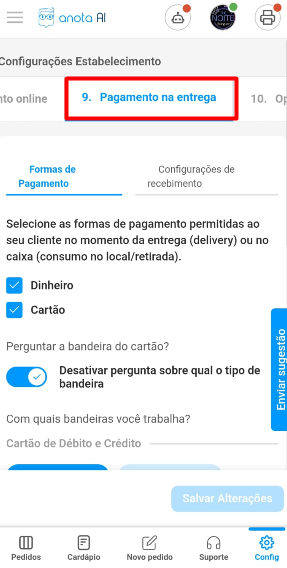
Em Configurações de recebimento, você poderá definir os detalhes de cada forma de pagamento, como:
- Prazos de recebimento
- Custos/taxas
- Forma de identificação nos relatórios financeiros