
Exiba seus cupons de desconto diretamente nos resultados de pesquisa do Google de forma gratuita e automática.
1. O Que é o Google Ofertas?
Definição
Google Ofertas (Google Offers) é um recurso gratuito que permite estabelecimentos exibirem cupons de desconto e promoções diretamente nos resultados de pesquisa do Google.
Como Aparece Para os Clientes
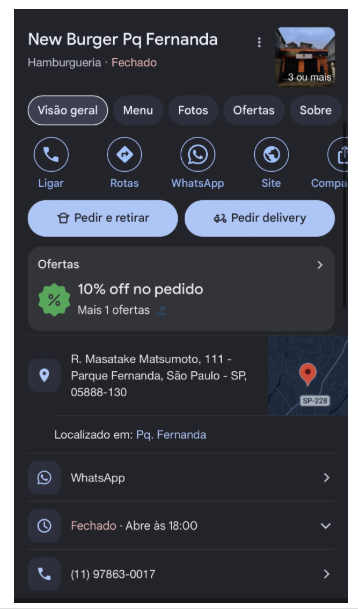
Ao pesquisar o nome do seu restaurante no Google pelo celular, o cliente vê:
- Ofertas e cupons ativos com desconto e nome da promoção
- Link direto para cardápio digital Anota AI
- Informações do perfil – endereço, telefone, horários, avaliações
Benefícios Para Seu Restaurante
| Benefício | Descrição |
| Maior visibilidade | Cupons aparecem para quem busca seu restaurante |
| Atração de clientes | Promoções em destaque nos resultados de busca |
| Zero custo | Funcionalidade gratuita (Google + Anota AI) |
| Diferencial competitivo | Exclusivo Anota AI |
| Link do cardápio | Menu acessível com um clique do Google |
É exclusivo da Anota AI?
Sim! A sincronização automática de cupons Anota AI → Google Ofertas é exclusiva da plataforma. Após integração, tudo funciona automaticamente – você não configura nada manualmente no Google.
2. Requisitos para participar
Qualquer restaurante pode usar?
Sim, mas é necessário atender alguns requisitos para a integração funcionar corretamente:
2.1 Conta no google meu negócio verificada
Necessário: Perfil cadastrado e verificado no Google Meu Negócio – painel que centraliza informações do estabelecimento nas pesquisas. Não basta criar – precisa estar verificada pelo Google. O processo confirma que o negócio é real e está no endereço informado.
Métodos de verificação:
- Ligação telefônica ou SMS com código
- E-mail (disponível em alguns casos)
Não tem conta? Veja seção 4 deste guia.
2.3 Perfil categorizado como restaurante
Categoria principal precisa estar relacionada a alimentação/restaurante:
Exemplos válidos: “Restaurante”, “Pizzaria”, “Hamburgueria”, “Lanchonete”
Categorias diferentes (Loja, Serviços) não são reconhecidas pela integração
2.4 Endereço e nome idênticos (Anota AI = Google Meu Negócio)
CRÍTICO: Google usa endereço como chave de correspondência. Qualquer diferença impede integração.
Exemplo de inconsistência que causa falha:
- Google: “Av. Brasil, 500, Loja 2” / Anota AI: “Av. Brasil, 500”
Como garantir endereços iguais:
- Acesse painel Anota AI e copie endereço do perfil
- Acesse Google Meu Negócio (business.google.com)
- Confira se está exatamente igual
- Corrija qualquer diferença
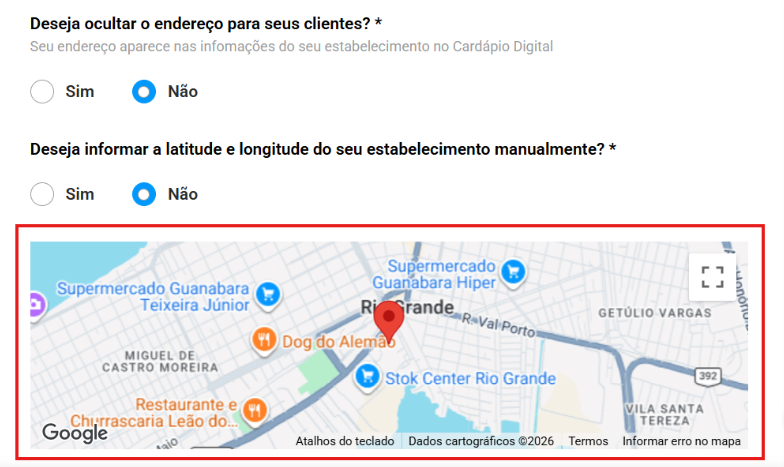
Dica: Use recurso “Selecionar localização” – Configurações > Estabelecimento > Endereço (final da página). Além disso, certifique-se que o nome do estabelecimento está exatamente igual em ambos sistemas.
Dúvidas? Acione nosso suporte via chat.
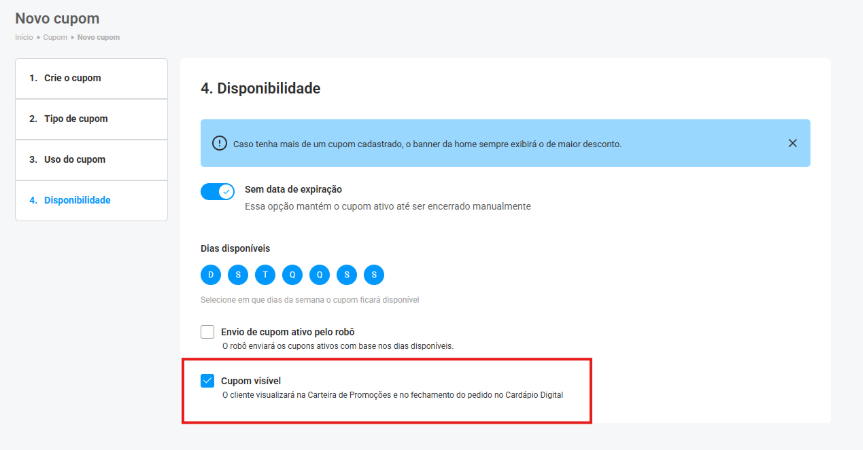
2.5 Cupons ativos e visíveis na Anota AI
Necessário: Pelo menos 1 cupom ativo e visível configurado no cardápio Anota AI.
Cupons são sincronizados automaticamente com Google Ofertas após integração.
Saiba mais: Tutorial de Criação de Cupons
3. Checklist completo de validação
Validação técnica automática da Anota AI – todos os critérios devem ser atendidos:

3.2 Modalidade de Atendimento Ativa
Requisito: Pelo menos uma modalidade ativa: Delivery (entrega) OU Retirada no local
Importante: Estabelecimentos sem nenhuma das duas não são elegíveis
Botões exibidos no google de acordo com sua operação:
- Pedir delivery
- Pedir e retirar
3.3 Tempos de entrega/retirada configurados
Regra: Tempo mínimo NÃO pode ser maior que tempo máximo
| Status | Exemplo |
| Correto | Mínimo: 30 min / Máximo: 60 min |
| Incorreto | Mínimo: 60 min / Máximo: 30 min |
| Incorreto | Campos vazios |
3.5 Endereço 100% completo e visível
Campos obrigatórios (nenhum pode estar vazio):
- Rua e número
- Cidade
- Estado
- CEP
- País
Visibilidade: Endereço não pode estar configurado como “oculto”

3.6 Nome da Loja Sem Caracteres Especiais
Caracteres NÃO permitidos: aspas (“), apóstrofos (‘), arroba (@), hashtag (#), símbolos que interferem na transmissão
Exemplo de ajuste necessário:
- ❌ Pizzaria “Don Giuseppe”
- ✅ Pizzaria Don Giuseppe
| Critério | O que verificar |
| Delivery ou Retirada ativo | Pelo menos uma modalidade habilitada |
| Tempos de entrega/retirada corretos | Mínimo menor que o máximo, sem campos vazios |
| Endereço completo e visível | Rua, número, cidade, estado, CEP, país preenchidos e não ocultos |
| Endereço igual no Google Meu Negócio | Idêntico ao cadastrado no perfil do Google |
| Latitude e Longitude válidas | Geradas automaticamente pelo endereço correto |
| Nome sem caracteres especiais | Sem aspas, apóstrofos ou símbolos |
Confira como seu restaurante será exibido
Após realizar as configurações corretas, seu restaurante aparecerá no Google com:
- Cupons e promoções em destaque
- Botões de ação (Pedir delivery / Pedir e retirar)
- Link direto para cardápio Anota AI
- Informações completas do estabelecimento
4. como criar conta no Google Meu Negócio
O que é Google Meu Negócio?
Google Business Profile: ferramenta gratuita para gerenciar como seu estabelecimento aparece no Google Pesquisa e Google Maps.
Passo a passo completo
1 – Acesse o site
- Abra: business.google.com
- Faça login com conta Google (Gmail)
- Sem conta? Crie em google.com/account
2 – Inicie o cadastro
- Clique em “Gerenciar agora” ou “Adicionar seu negócio ao Google”
- Digite nome do restaurante no campo de busca
- Se aparecer na lista: clique “Reivindicar este negócio”
- Se não aparecer: selecione “Adicionar seu negócio ao Google”
3 – Preencha informações
- Categoria principal (ex: Restaurante, Pizzaria, Hamburgueria)
- Endereço completo – ⚠️ deve ser idêntico ao cadastrado na Anota AI
- Telefone de contato
- Site (se tiver)
- Revise tudo antes de avançar
4 – Verifique o negócio
- Escolha método de verificação disponível
- Ao receber código, acesse Google Meu Negócio novamente
- Insira código para concluir verificação
5 – Complete o perfil
Após verificação, complete:
- Horários de funcionamento
- Fotos
- Descrição do negócio
- Cardápio (opcional)
Perfil completo = melhor desempenho nas pesquisas

Prazos de verificação
O prazo varia conforme o método escolhido:
- Cartão postal: de 5 a 14 dias úteis após a solicitação;
- Telefone ou SMS: verificação imediata;
- E-mail: alguns minutos.
Já tenho conta – o que fazer?
- Acesse business.google.com
- Confirme verificação (ícone deve aparecer no perfil)
- Verifique categoria relacionada a restaurante/alimentação
- Compare endereço Google Meu Negócio ↔ Anota AI (devem ser idênticos)
- Fale com suporte Anota AI para ativar integração
5. Perguntas Frequentes (FAQ)
- Quanto tempo para cupons aparecerem no Google?
Até 24 horas após integração ativada. Em alguns casos, é mais rápido.
- Cupons aparecem automaticamente ou preciso publicar?
Automático! Após integração configurada, qualquer cupom criado/ativado na Anota AI será sincronizado com Google Ofertas. A atualização é realizada uma vez ao dia. Você não faz nada no Google.
- O que acontece se alterar endereço na Anota AI?
Atenção: Se endereço ficar diferente do Google Meu Negócio, integração pode ser interrompida. Sempre mantenha idêntico nos dois sistemas ao atualizar.
- Posso usar em mais de um restaurante?
Sim! Desde que cada unidade tenha:
- Perfil próprio no Google Meu Negócio (verificado)
- Endereço de cada unidade cadastrado corretamente na Anota AI
- Há custo para usar Google Ofertas?
Não! Google Business Profile e integração Anota AI são 100% gratuitos – sem taxa adicional.
- Integração não funciona mesmo seguindo requisitos?
Entre em contato com suporte Anota AI. Nossa equipe vai verificar o status e ajudar a resolver qualquer problema.
Pontos mais comuns a verificar:
- Conta Google Meu Negócio verificada?
- Categoria do perfil é restaurante/alimentação?
- Endereço Google Meu Negócio = Anota AI (exatamente igual)?
- Existe pelo menos 1 cupom ativo na Anota AI?