

Neste artigo você encontra as respostas para as dúvidas mais frequentes relacionadas à impressora.
Como resolver impressão duplicada?
Primeiramente, é importante garantir que apenas uma página da plataforma “Anota AI” esteja aberta, pois se várias páginas ou abas estiverem abertas, isso resultará na duplicação das comandas durante o processo de impressão.
Se você tiver certeza de que apenas uma página está aberta, o problema pode estar relacionado às configurações da impressora, que podem estar ajustadas para imprimir duas vias das comandas. Para resolver isso, siga os passos a seguir:
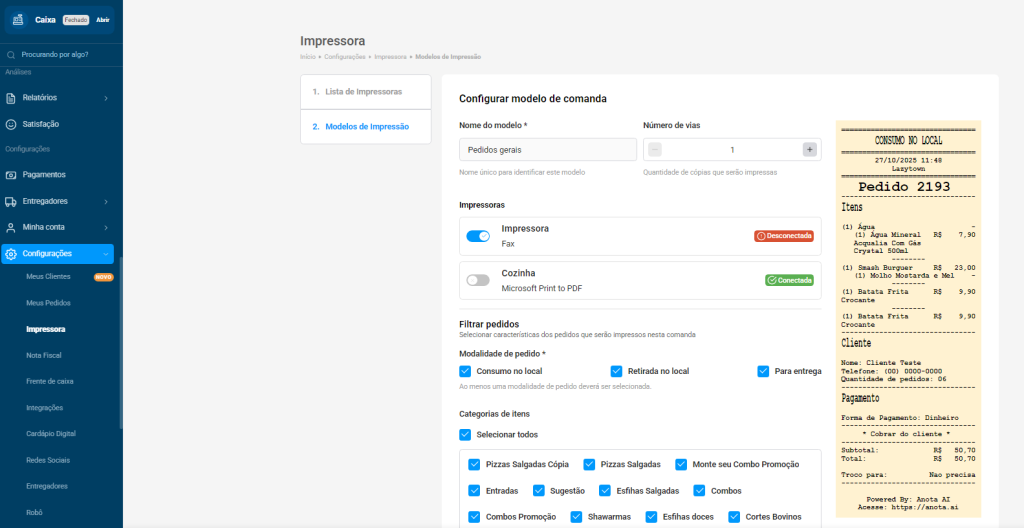
- Acessando em configurações > impressora, você já terá acesso ao novo layout da página de lista de impressoras e modelos de comanda. Onde você confere quais impressoras estão conectadas/desconectadas e poderá testar as mesmas.
- Confira se as impressoras conectadas ali estão corretas, e filtre as características dos pedidos que serão impressos nessa comanda em específico! Podendo ser: Consumo no local, Retirada no local, e para entrega. Após isso , deverá selecionar quais as categorias que serão impressas nesse modelo de comanda e ao longo de toda a configuração você poderá visualizar o modelo da sua comanda bem ao lado.
- Para ajustar a quantidade de vias de impressão, basta insira o número desejado de cópias vias e clique em “Salvar” no campo “Impressora” confira se o status consta como “Conectada”.
Atenção: Se você seguiu esses dois procedimentos e continua enfrentando o problema de impressão duplicada, pode ser porque dois computadores estejam com a página da “Anota AI” aberta e ambos tenham a impressora “Anota AI” instalada. Isso também pode resultar na duplicação da impressão. Para resolver essa situação, em um dos computadores, desinstale o programa “Anota AI”.
Como alterar a impressora de pedidos?
Suponha que você tenha comprado uma nova impressora de pedidos e precise alterar a impressora no computador do estabelecimento. Aqui você vai aprender o procedimento para alterar. Veja abaixo:
- Inicie abrindo o programa Anota AI.
- lize o ícone azul com o logotipo da Anota AI e clique em “Abrir”;
- Se não encontrar o programa ali, vá até o menu Iniciar e digite “Impressora Anota AI”, depois execute-o como administrador;
- Localizado na bandeja de ícones na parte inferior direita, a tela principal do programa da Impressora Anota AI será exibida;
- Clique em “Arquivo” e depois em “Opções”;
- Clique em “Listar”;
- A tela com os dispositivos instalados na seção “Dispositivos e Impressoras” do Windows será exibida;
- Selecione a(s) impressora(s) desejada(s) marcando a caixa de seleção ao lado e clique em “Selecionar”.
Como alterar a quantidade de vias?
Para ajustar a quantidade de vias de impressão, basta insira o número desejado de cópias ou vias e clique em “Salvar” no campo “Número de Cópias” e aguarde até que o status da impressora mude de “Inativo” para “Local”.
Se você tiver duas abas do nosso site abertas simultaneamente, o sistema imprimirá duplicadamente a quantidade de vias desejadas. Portanto, certifique-se de ter apenas uma aba aberta para evitar a duplicação na impressão.