
O módulo de Compras da Gestão Avançada registra todas as entradas de fornecedores, atualizando automaticamente estoque e financeiro.
O que é e para que serve?
Sistema completo para registrar compras que permite:
- Lançar ou importar notas fiscais (manual, chave, XML ou manifesto)
- Atualizar estoque automaticamente
- Calcular valores, impostos e parcelas
- Consultar histórico de compras
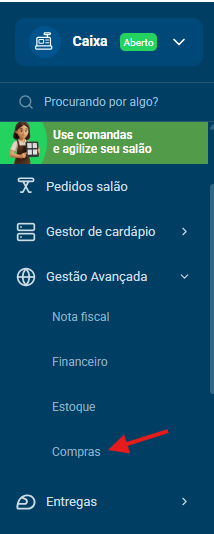
Formas de importação
Gestão Avançada → Compras
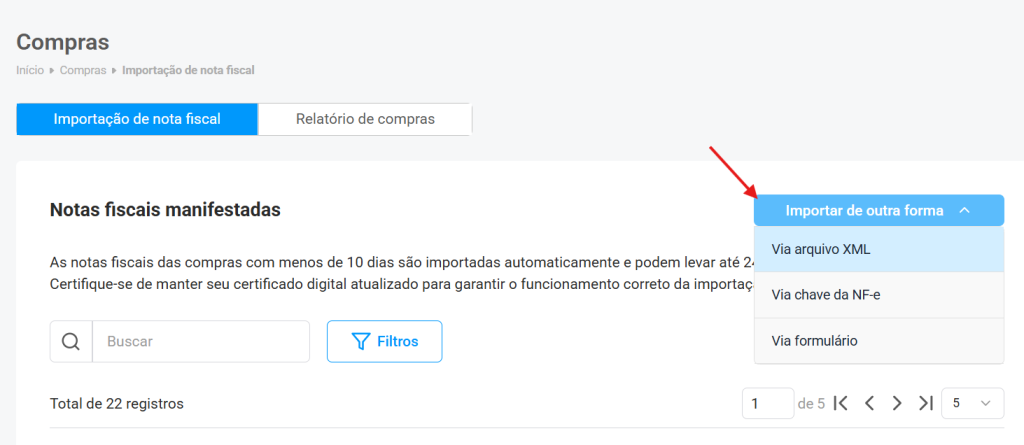
Por que abre no manifesto?
O manifesto é a opção padrão – busca automática de notas do seu CNPJ. Para outras formas, clique em “Importar de outra forma”.
| Método | Quando Usar | Requisitos |
| Manifesto | Busca automática de notas | Certificado digital + SEFAZ autorizada |
| XML | Arquivo recebido por e-mail | Arquivo XML da nota |
| Chave | Tem os 44 dígitos | Chave de acesso válida |
| Manual | Sem XML nem chave | Produtos já cadastrados |
Importante: manifesto mostra apenas notas dos últimos 10 dias.
Fator de conversão
Função: Informar quantas unidades menores existem na embalagem maior comprada.
Exemplo prático:
- Comprou: 1 caixa de Coca-Cola 350ml
- Cada caixa tem: 20 unidades
- Na nota: Quantidade = 1 | Fator = 20
- Resultado: Estoque recebe 20 unidades para venda
Importante: Alterar a quantidade zera o fator para 1 automaticamente.
Processo universal de importação
Etapa 1: Associação de produtos (Obrigatória)
Cada item da nota precisa ser:
- Localizado → Se já existe no sistema
- Criado → Se é produto novo
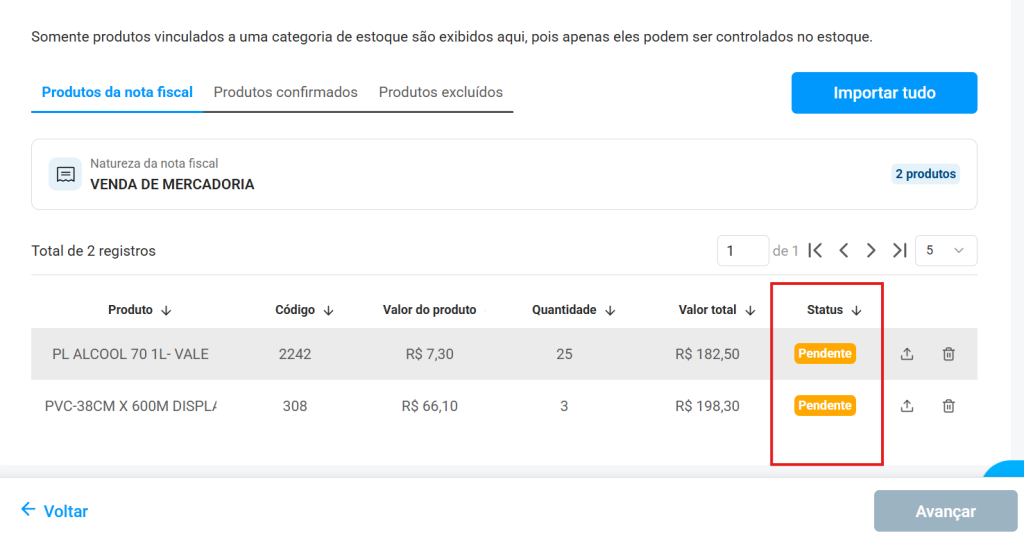
Preenchimento Automático:
- Nome, quantidade e preço
Você completa:
| Campo | Obrigatório | Descrição |
| Tipo de estoque | Sim | Revenda ou insumo |
| Categoria de tributos | Só revenda | Necessária para emitir NF. Insumos podem ficar em branco |
| Categoria financeira | Sim | Para aparecer no DRE |
| Estoque mínimo | Não | Sistema avisa quando acabar |
Status deve estar “Importado” para avançar – não é possível continuar com itens pendentes.
Etapa 2: Gerenciar Produtos
| Ação | Como Fazer | Resultado |
| Editar | Clique no ícone edição | Altera informações |
| Excluir | Clique no ícone exclusão | Move para aba excluídos |
| Reverter confirmado | Ação reverter | Volta como “Pendente” |
| Reverter excluído | Ação reverter | Retorna status anterior |
Abas: Produtos confirmados | Produtos excluídos
Reverter produto confirmado
Reverter produto excluído
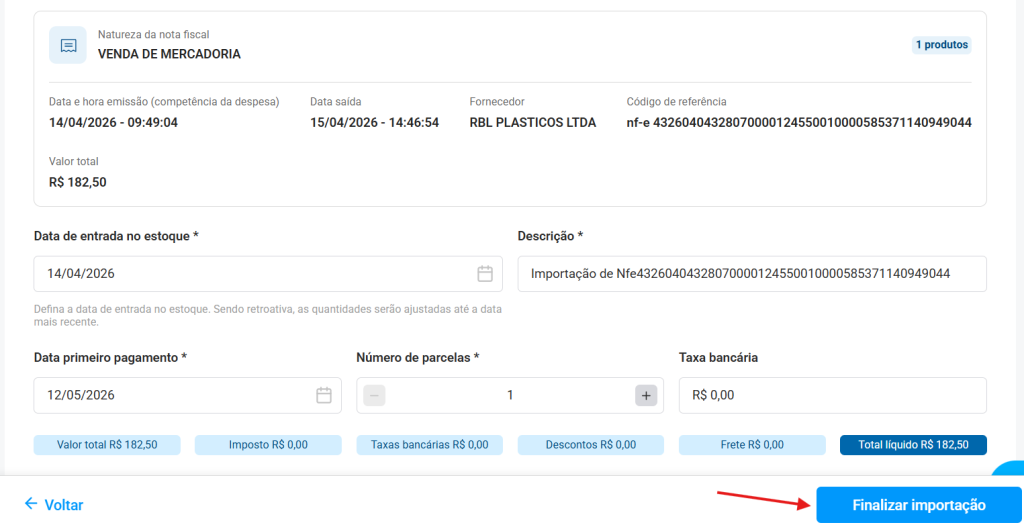
Etapa 3: Dados finais
Clique em “Avançar” e preencha:
- Data de entrada: Quando chegou fisicamente
- Descrição: Sistema preenche com nº da nota (editável)
- Data pagamento: Primeiro vencimento
- Parcelamento: Número de parcelas e valores
- Taxa bancária: Valor cobrado pelo banco
Clique em “Salvar Importação” → Concluído!
Detalhes por tipo de importação
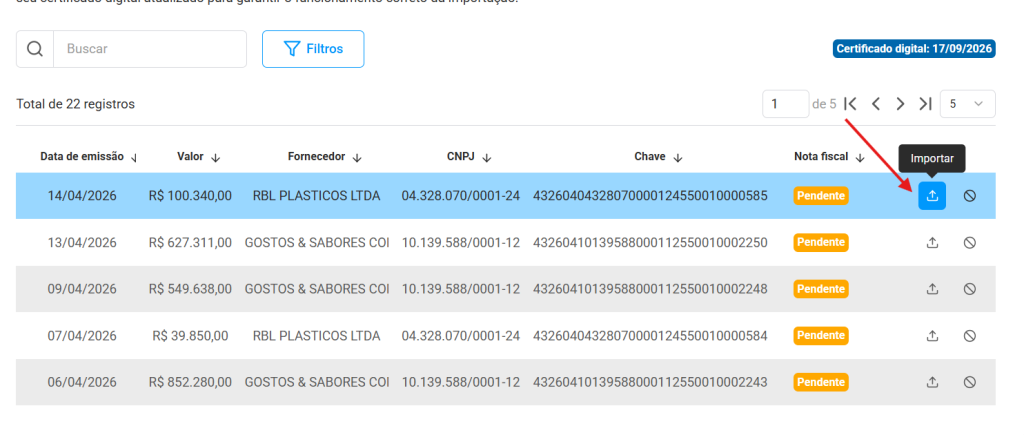
1. Manifesto (Automático)
O que é: Lista automática de notas emitidas para seu CNPJ
Como usar:
Compra → Fornecedor emite → SEFAZ autoriza → Aparece no sistema
- Acesse Gestão Avançada → Compras
- Sistema exibe notas automaticamente
- Clique em “Importar” na nota desejada
- Siga processo universal
Nota não aparece? Verifique a autorização SEFAZ, o vínculo com CNPJ e o período correto
2. XML (Mais Rápido e Seguro)
Vantagens: Evita erros, economiza tempo, garante precisão
Como usar:
Gestão Avançada → Compras → Importar de outra forma → Via arquivo XML
- Clique no campo ou arraste o arquivo
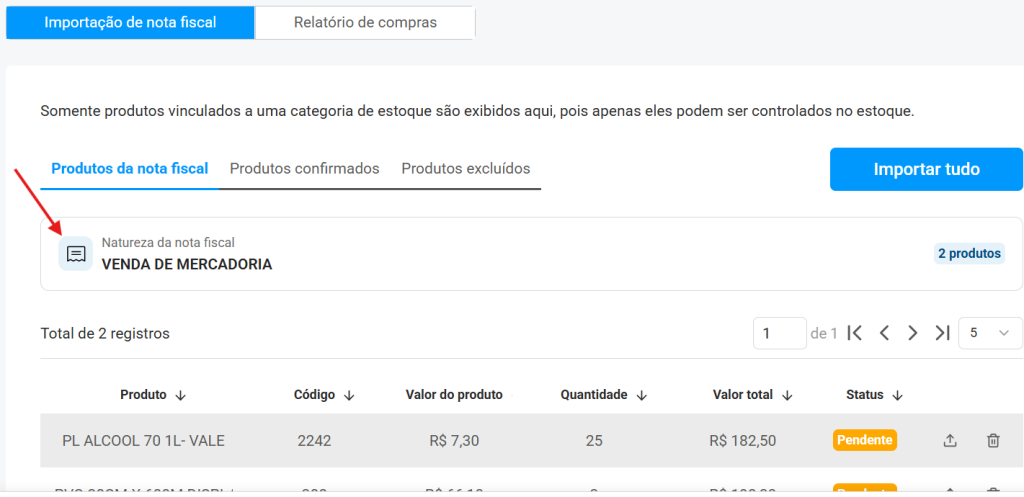
- Confira natureza da operação (automática via SEFAZ)
- Siga processo universal
3. Chave de Acesso (NF-e)
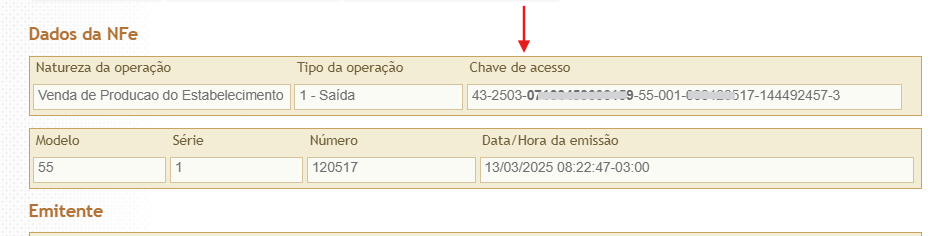
O que é: Código único que identifica cada nota (o “CPF da nota”)
Onde encontrar: Parte superior ou inferior da NF-e
Como usar:
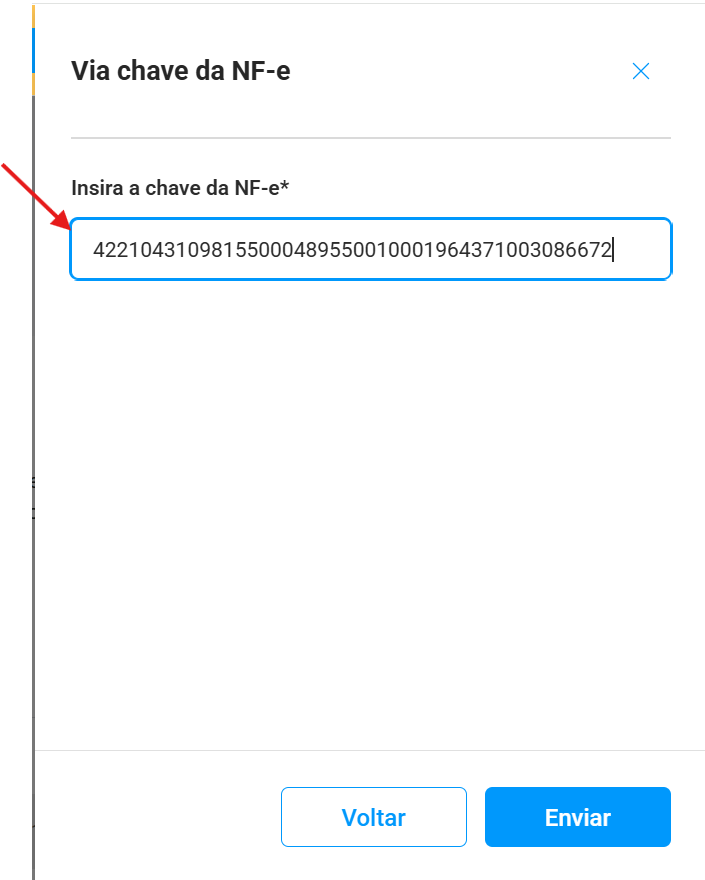
Gestão Avançada → Compras → Importar de outra forma → Via chave da NF-e
- Digite/cole os 44 dígitos
- Clique em “Enviar” (sistema busca na SEFAZ)
- Confira natureza da operação
- Siga processo universal
4. Manual (Formulário)
Quando usar: Sem XML, sem chave ou registro manual necessário
Como usar:
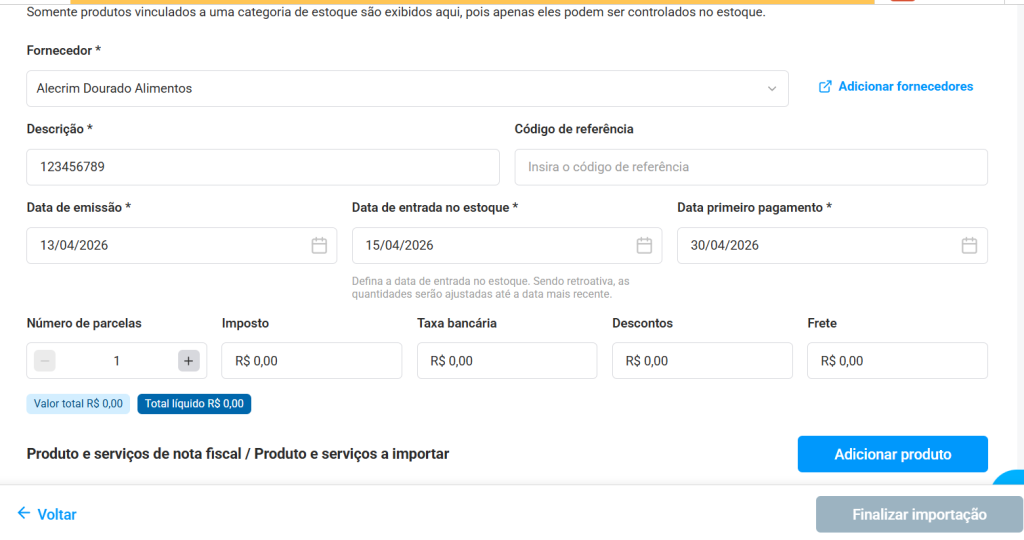
Gestão Avançada → Compras → Importar de outra forma → Via formulário
Preencha:
- Fornecedor: Selecione existente ou clique “Adicionar fornecedores”
- Código de referência: Identificador personalizado
- Data de emissão: Da nota fiscal
- Data de entrada: Quando produtos chegaram (pode diferir da emissão)
- Data primeiro pagamento: Previsão ou realização
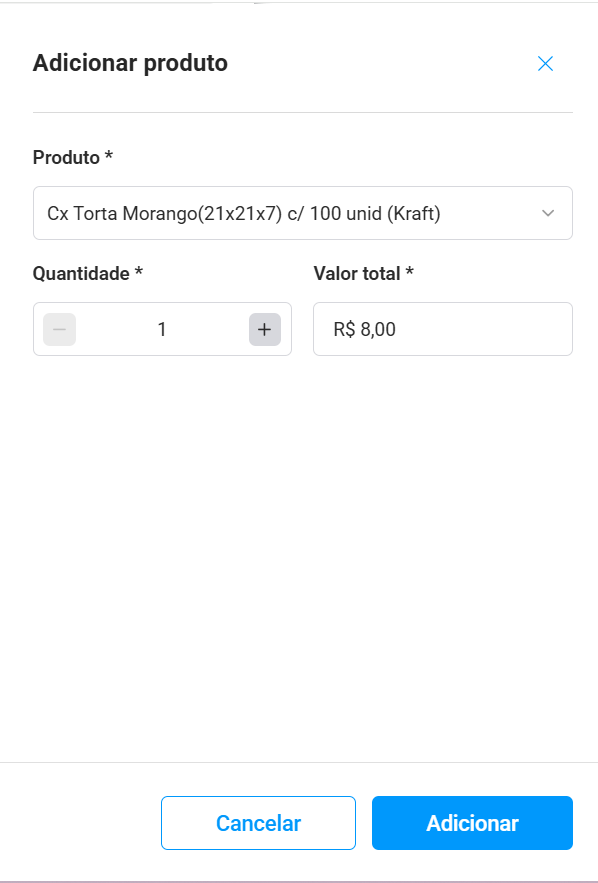
Adicione produtos:
- Clique “Adicionar produto”
- Selecione produto cadastrado
- Informe quantidade e custo total (valor unitário é calculado automaticamente)
- Repita para cada item
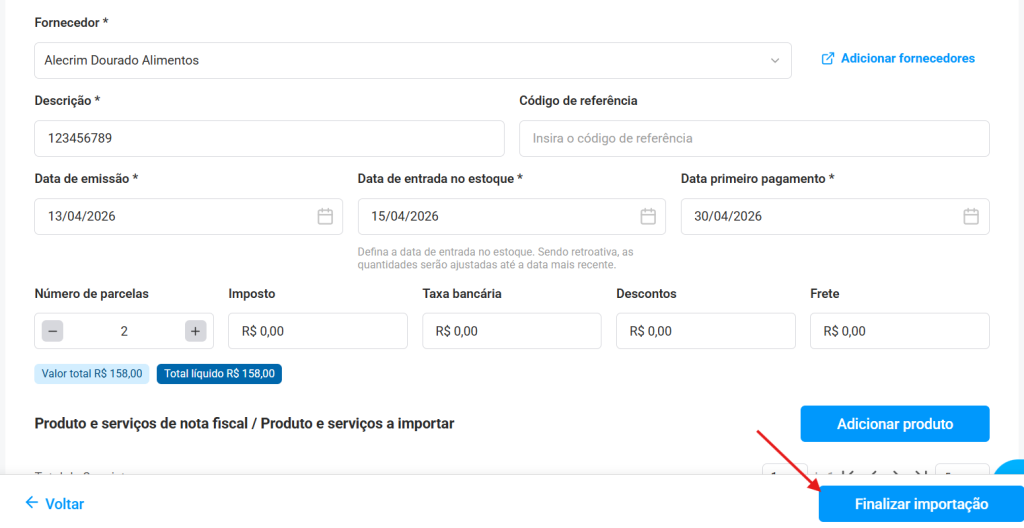
Valores adicionais (se houver): Impostos, taxa bancária, descontos, frete
Clique em “Finalizar importação” (botão liberado só com campos obrigatórios preenchidos)
Limitações:
- Não cadastra produtos por esta tela
- Produtos sem categoria de estoque não aparecem
O que acontece após salvar?
Automaticamente:
- Nota registrada no histórico
- Estoque atualizado
- Despesa lançada no financeiro
- Produtos associados ao fornecedor
Consulta: Gestão Avançada → Compras → Relatórios de Compras
Limitações pós-lançamento
NÃO Pode Editar: quantidade, valor, custo unitário, qualquer dado dos itens
PODE Editar: descrição da nota fiscal, despesa gerada automaticamente
Campos editáveis:
- Valor total, tipo de recebedor, recebedor, forma de pagamento
- Data de competência, conta bancária, data da parcela
- Para ajustes de estoque: Use ferramentas específicas de controle de estoque
Relatórios de Compras
Gestão Avançada → Compras → Relatórios de compras
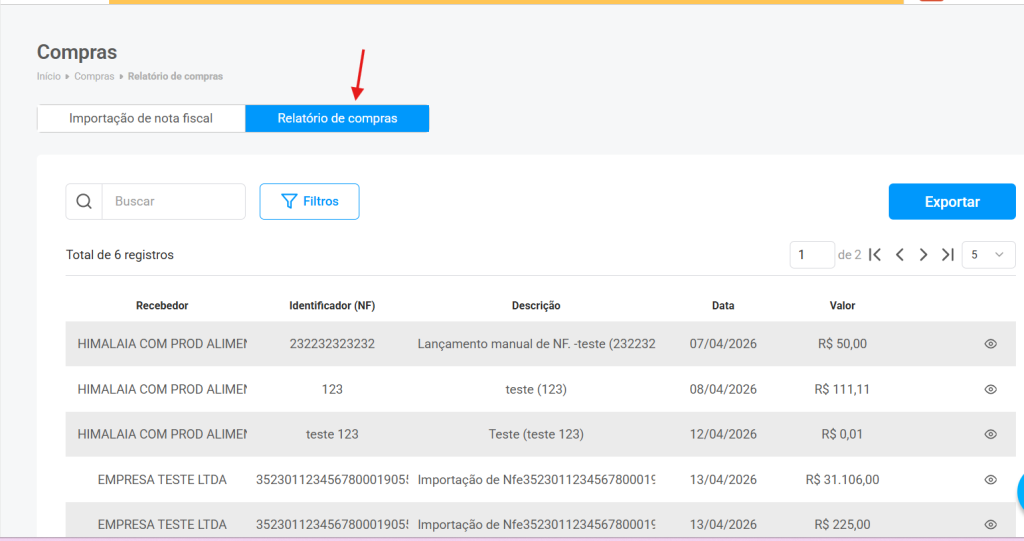
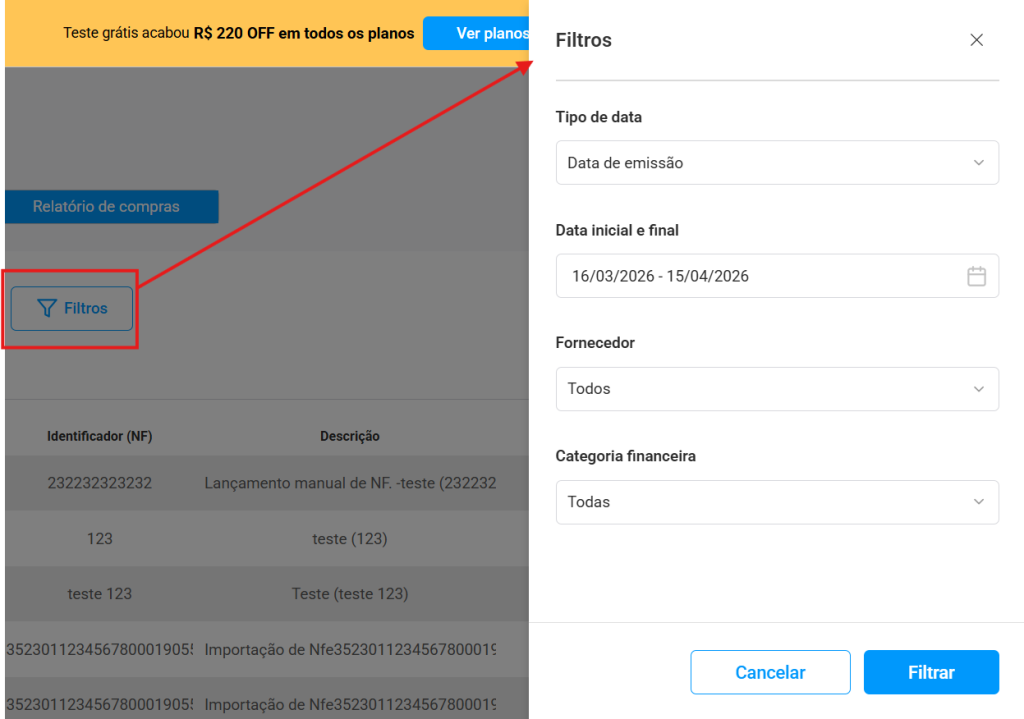
Filtros Disponíveis:
- Tipo de data: Emissão ou entrada em estoque
- Período: Data inicial e final
- Fornecedor: Específico
- Loja: Unidade (multi-lojas)
- Categoria financeira: Bebidas, embalagens, proteínas, etc.
- Após selecionar, clique em “Filtrar”
Informações Exibidas:
| Campo | Descrição |
| Data | Quando foi registrada |
| Recebedor | Quem recebeu/lançou |
| Descrição | Resumo da compra |
| Valor | Total gasto |
| Identificador (NF) | Número da nota |
| Ações | Visualizar detalhes |
Busca Rápida:
Campo “Buscar” aceita: nome fornecedor, nº nota, parte da descrição
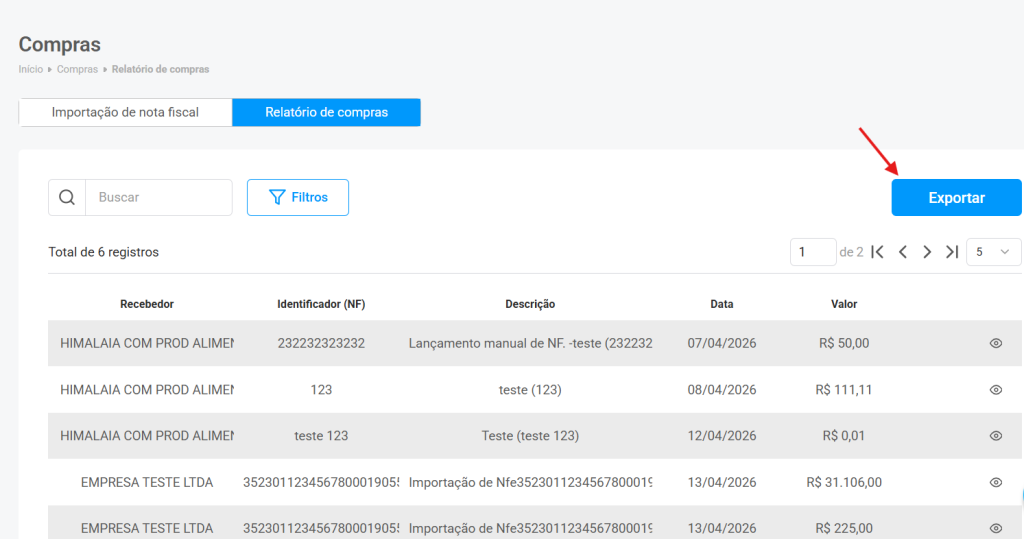
Exportação:
Clique em “Exportar” → Gera arquivo com dados filtrados
Usos: Excel/Planilhas, gráficos, análises, contador, backup, comparações
Nenhum resultado? Verifique: período, filtros aplicados, notas lançadas
Problemas comuns e soluções
1. Erro 656 – Limite de Consultas Excedido
Causa: Receita Federal limita 20 consultas/hora por CNPJ
Mensagem: “Consumo indevido – bloqueio por 1 hora”
Solução: Aguardar 1 hora (desbloqueio automático) – não precisa abrir chamado
Prevenção: Importar máximo 15-18 notas/hora
2. Nenhum Documento Encontrado
Causas possíveis:
- Chave com erro (44 dígitos)
- Certificado digital inválido/ausente
- Nota não disponível na SEFAZ
- Nota não destinada ao seu CNPJ
Solução: Verificar chave e CNPJ, confirmar certificado, aguardar e tentar novamente
3. Notas Não Aparecem no Manifesto
Causas:
- Nota não vinculada ao CNPJ
- Demora SEFAZ (horas após emissão)
- Certificado vencido/não configurado
Solução: Aguardar, confirmar com fornecedor, verificar certificado
Alternativa: Importar por chave de acesso
4. SEFAZ Arquivo Sem Conteúdo
Significado: SEFAZ não liberou dados completos da nota
Processo: Receita prepara arquivo após 1ª tentativa – pode levar até 6 horas
5. SEFAZ Fora do Ar
Causa: Instabilidade/manutenção temporária
Solução: Aguardar (horas) ou tentar após 30-60 minutos
Checklist: Erro na Importação
Antes de tentar novamente, confira:
- Chave de acesso correta (44 dígitos) – um número errado impede busca
- CNPJ da nota correto – sistema só encontra notas do seu CNPJ
- Certificado digital válido – necessário para SEFAZ
- Nota emitida recentemente – pode levar minutos/horas
- Não excedeu consultas – evita bloqueio (erro 656)
Se tudo correto: Aguardar e tentar novamente
Ainda com problema: Importar por outra forma (XML/chave) ou verificar com fornecedor
FAQ – Perguntas Frequentes
1. Comprei caixas mas vendo por unidade. Como registro?
Use fator de conversão na importação (ex: 1 caixa = 12 unidades)
2. Nota não chegou. Posso registrar?
Sim, se souber custo e quantidades. Edite identificador e descrição depois
3. Como importo via XML?
Gestão Avançada → Compras → Importar de outra forma → Via arquivo XML
4. Recebi quantidade menor que a nota. Como registro?
Selecione “Por quantidade” na importação – preço total permanece igual
5. Onde cadastro fornecedor rapidamente?
Gestão Avançada → Financeiro → Configurações de financeiro → Fornecedores
6. Errei no lançamento. Como corrijo?
Remova a despesa financeira e ajuste o estoque separadamente
7. Como vejo gastos do mês?
Relatório de Compras com filtro de período mostra valor total de notas lançadas
8. Como ver produtos de um fornecedor específico?
Gestão Avançada → Financeiro → Configurações de financeiro → Fornecedores → Produtos Associados – visualize pelas notas lançadas