
O que é?
Agora é possível fechar contas selecionando itens individualmente, proporcionando mais flexibilidade e controle no processo de pagamento. Este recurso permite que diferentes clientes em uma mesma mesa paguem apenas pelos itens que consumiram.
Como acessar?
Existem duas formas de acessar o fechamento de conta por item:
Opção 1: via menu lateral
- Acesse o menu lateral Meus pedidos > Kanban
- Selecione a opção “Fechamento de conta”
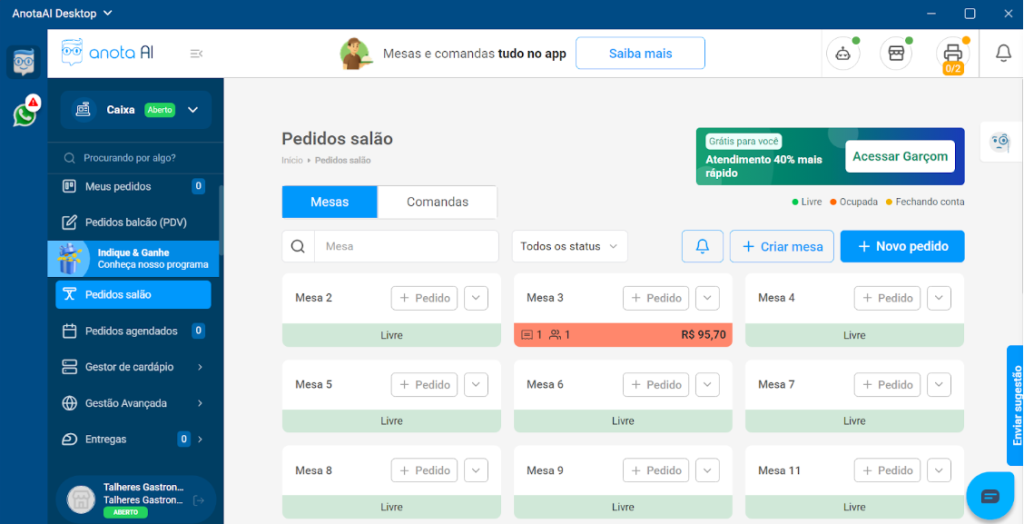
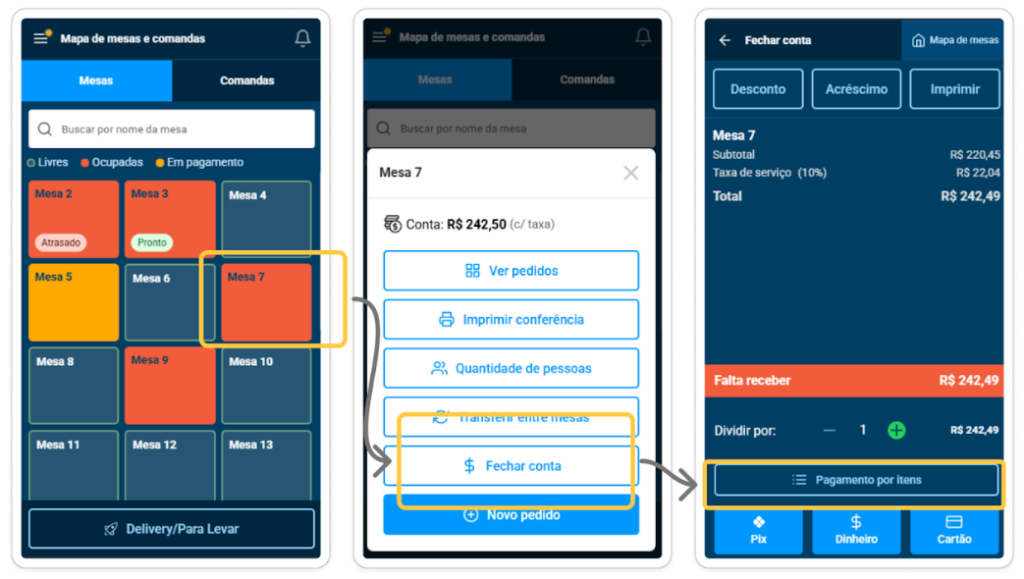
Opção 2: via pedidos mesa
- Acesse o menu “Pedidos Mesa”
- Selecione a mesa ocupada
- Clique em “Fechar conta”
Regras importantes
⚠️ Atenção:
- Se na mesa selecionada já ocorreu um fechamento de conta normal, não será possível acionar o fechamento por item
- Se o fechamento por item foi iniciado, sempre serão mostrados checkboxes em todos os itens da mesa
- Não é possível misturar os dois modos de fechamento na mesma mesa
🚫 Importante:
- Mesas que possuem desconto/acréscimo ou desconto no pedido terão o botão “Selecionar itens” desabilitado
- Não é possível utilizar o fechamento por item quando há descontos aplicados na mesa
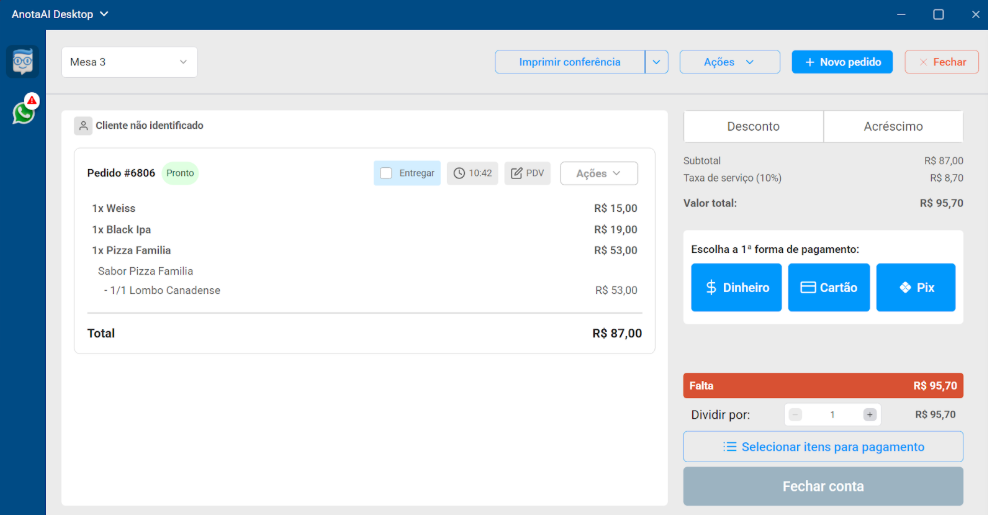
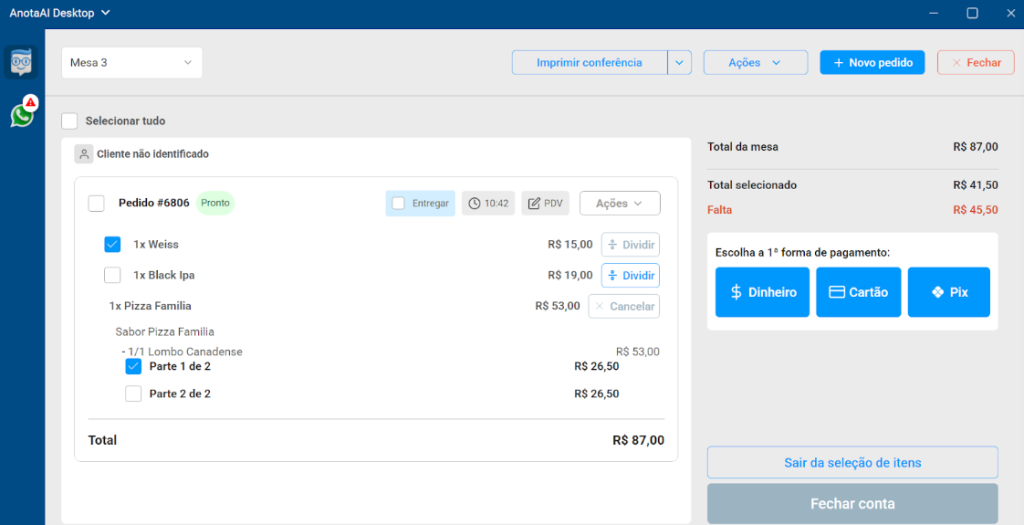
Passo a passo: como selecionar itens para fechamento
1. Acessar a tela de seleção: Você será direcionado para a tela de fechamento de conta no Gestor.
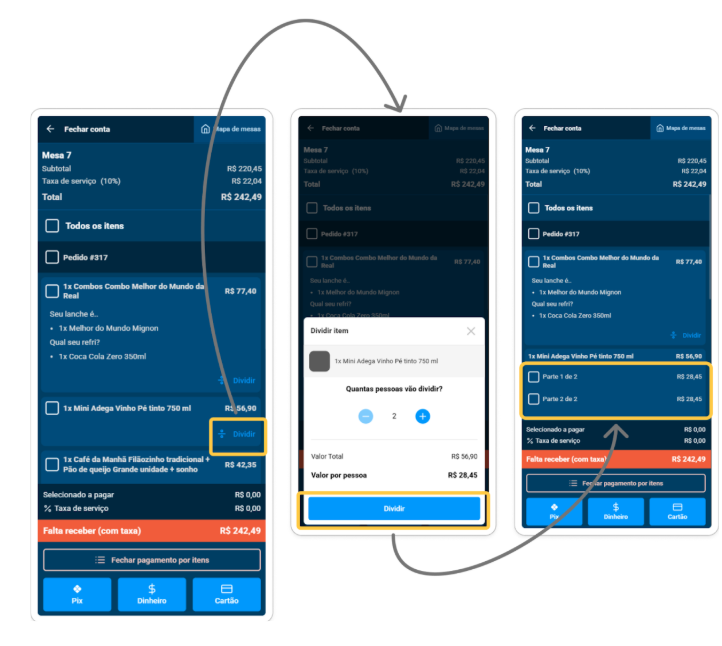
2. Ativar o modo de seleção: No topo da tela, clique no botão “Selecionar itens”.
3. Selecionar os itens
- Marque apenas os itens que serão pagos neste fechamento
- Uma listagem de pedidos com checkboxes será exibida ao lado direito de cada item
- Selecione individualmente os itens que deseja fechar
Como lançar o pagamento dos itens selecionado?
Passos para efetuar o pagamento
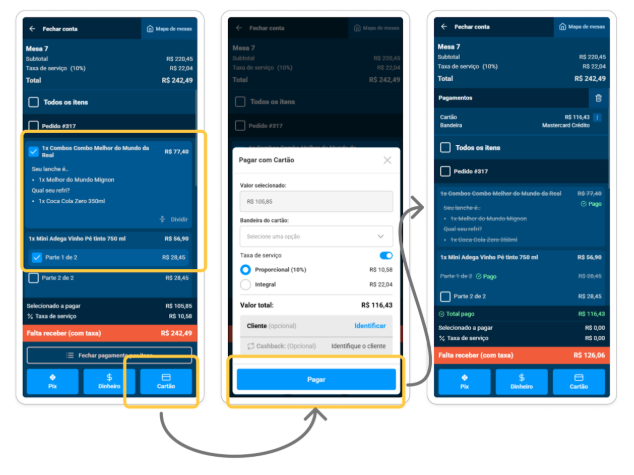
- Clique em “Lançar pagamento”
- Selecione os itens desejados marcando os checkboxes
- Escolha a “Forma de pagamento” apropriada
Visualização dos itens pagos
Após lançar o pagamento:
- Os itens pagos serão indicados com um riscado (taxado)
- Os pagamentos recebidos serão listados ao lado
- Você poderá visualizar facilmente quais itens já foram quitados
⚠️ Importante: Mesas que iniciaram o pagamento no Gestor com fechamento por item, terão as seguintes restrições no App Garçom:
❌ Não poderão ser finalizadas pelo app
❌ Sem opção de edição de itens
❌ Sem opção de exclusão de itens
❌ Não é possível adicionar descontos
❌ Não é possível adicionar acréscimos
❌ Não é possível alterar a taxa de serviço
Motivo: Essas ações devem ser concluídas no Gestor para manter a integridade do fechamento por item.
Como finalizar o fechamento de conta?
Para finalizar o fechamento e liberar a mesa:
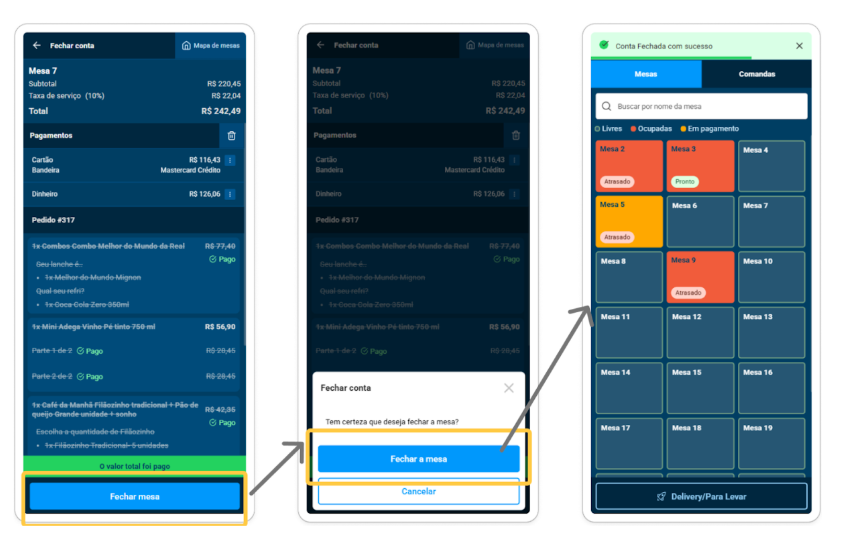
- Selecione TODOS os itens da mesa
- Lance os pagamentos correspondentes a cada grupo de itens
Quando todos os valores forem pagos:
- Uma mensagem será destacada no topo da tela: “Valor total foi pago”
- O botão “Fechar conta” ficará disponível para clique
Finalização:
- Clique em “Fechar conta”
- O processo será finalizado
- A mesa será liberada automaticamente
Como funciona?
A taxa de serviço no fechamento por item segue uma regra unificada:
📌 Regras:
- Se a taxa de serviço for desativada no fechamento da primeira conta, todas as demais terão a taxa desativada
- Se a taxa de serviço for ativada no primeiro fechamento, todas as demais terão a taxa ativada
⚠️ Importante: A configuração da taxa de serviço do primeiro fechamento determina o comportamento para todos os fechamentos subsequentes da mesma mesa.
O fechamento é bem semelhante no App Garçom, confira o passo a passo no exemplo abaixo :