

Este guia é especial para você que está começando a usar o módulo Financeiro na Anota AI e quer entender, de forma bem simples, como organizar as finanças do seu negócio.
O Que Você Vai Conseguir Fazer
Ao final deste guia, você vai saber:
- Quanto dinheiro entra e sai do seu negócio todo dia
- Se você está tendo lucro ou prejuízo
- Controlar todas suas contas bancárias em um só lugar
- Organizar diferentes formas de pagamento (PIX, cartão, dinheiro, presencial ou online)
- Gerar relatórios automáticos para tomar melhores decisões
Comece pelo Básico
Antes de mergulhar nas funcionalidades, siga estes 4 passos fundamentais:
1. Cadastre suas contas bancárias
Por quê? Porque todo dinheiro que entra ou sai passa por uma conta. Se ela não estiver no sistema, você perde o controle!
2. Configure as formas de pagamento
Por quê? Para saber exatamente como seus clientes pagam e quando o dinheiro vai cair na sua conta.
3. Organize suas categorias financeiras
Por quê? Para separar o que são vendas, gastos com fornecedores, aluguel, etc. Assim seus relatórios ficam organizados!
4. Lance receitas e despesas corretamente
Por quê? Para ter uma foto real de como anda a saúde financeira do seu negócio.
✅ E pronto! Com esses passos, você já vai ter uma visão clara da situação financeira do seu negócio.
Configurando Suas Contas Bancárias
📍 Onde encontrar: Gestão Avançada > Financeiro > Configurações de financeiro > Contas Bancárias
Como cadastrar uma conta
- Clique em “Adicionar conta”
- Preencha as informações:
- Banco: Bradesco, Banco do Brasil, Nubank, ou o banco de sua preferência
- Agência e Conta: Os números que aparecem no seu cartão
- Nome da conta: Ex: “Conta Corrente Principal”, “Poupança da Loja”
- Saldo inicial: Quanto tinha nesta conta quando começou a usar a Anota AI
💡 Dica: Você pode cadastrar quantas contas precisar!
O que você pode fazer depois:
- Editar os dados da conta
- Remover contas (⚠️ Atenção! Só faça se tiver certeza)
- Atualizar saldos quando precisar
- Transferir dinheiro entre suas contas
Configurando Formas de Pagamento
📍 Onde encontrar: Gestão Avançada > Financeiro > Configurações de financeiro > Formas de Pagamento
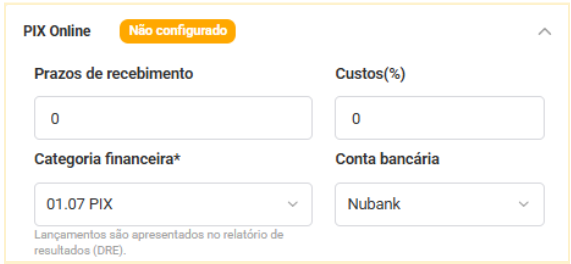
Aqui você configura todos os jeitos que seus clientes podem pagar e quando esse dinheiro vai aparecer na sua conta.
Tipos de pagamento para configurar:
- PIX (cai na hora)
- Cartão de débito (1 a 2 dias úteis)
- Cartão de crédito à vista (30 a 40 dias)
- Cartão de crédito parcelado (conforme as parcelas)
- Dinheiro (recebimento imediato)
- Transferência/TED (1 a 2 dias úteis)
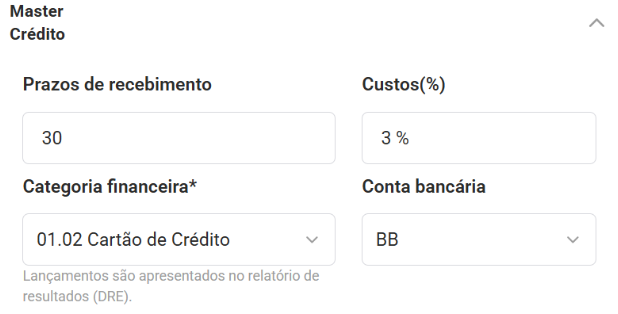
⚠️ Dica importante: Configure o prazo certinho! Se você colocar que PIX demora 3 dias, seus relatórios vão ficar errados.
Organizando Categorias Financeiras
📍 Onde encontrar: Gestão Avançada > Financeiro > Configurações de financeiro > Categorias
As categorias servem para separar seus ganhos e gastos em grupos. Assim você entende melhor para onde vai seu dinheiro.
Categorias de RECEITA (dinheiro que entra):
- Vendas de produtos
- Vendas de serviços
- Entradas diversas
- Rendimentos de investimentos
Categorias de DESPESA (dinheiro que sai):
- Fornecedores
- Aluguel e contas fixas
- Salários e encargos
- Marketing e publicidade
- Impostos e taxas
- Outros gastos operacionais
💡 Dica: Comece com poucas categorias e vá criando mais conforme a necessidade. Simples é melhor!
Fazendo Lançamentos Corretos
Agora que tudo está configurado, vamos aprender a registrar as entradas e saídas de dinheiro.
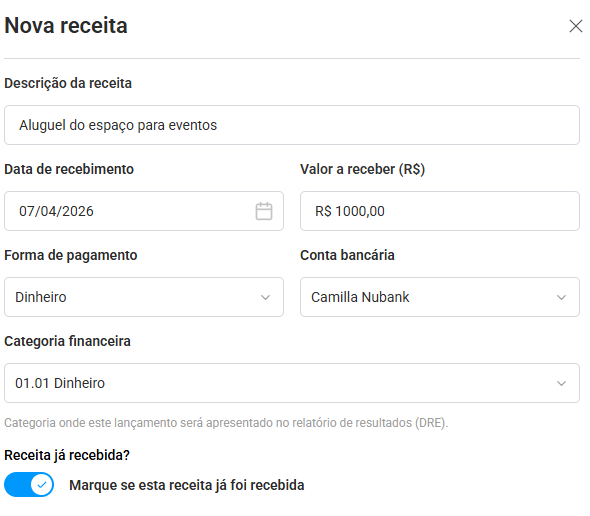
Para lançar uma RECEITA:
- Vá em Financeiro > Lançamentos
- Clique em “Nova Receita”
- Escolha a categoria (ex: Vendas de produtos)
- Selecione a forma de pagamento
- Coloque o valor e a data
- Adicione uma descrição clara (ex: “Venda mesa 5 – João”)
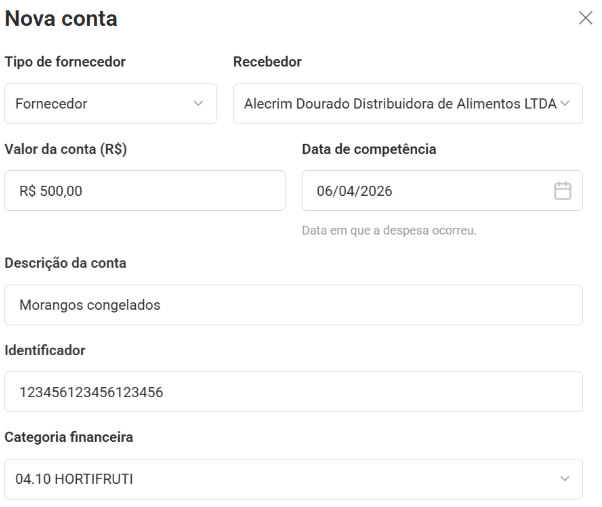
Para lançar uma DESPESA:
- Vá em Financeiro > Lançamentos
- Clique em “Nova Despesa”
- Escolha a categoria (ex: Fornecedores)
- Selecione como foi pago
- Coloque o valor e a data
- Descreva o gasto (ex: “Compra de ingredientes – Atacadão”)
Relatórios que Fazem a Diferença
Com tudo configurado e lançamentos em dia, você pode gerar relatórios poderosos para tomar decisões mais inteligentes.
Principais relatórios disponíveis:
- Fluxo de Caixa: mostra entradas vs saídas por período
- DRE Simplificada: receitas, despesas e lucro/prejuízo
- Relatório por Categoria: onde você mais gasta e ganha
- Evolução Mensal: como seu negócio está crescendo
Dicas de Ouro para o Sucesso
- ✅ Registre TUDO: toda entrada e saída, por menor que seja
- ✅ Faça lançamentos diariamente: não deixe acumular
- ✅ Confira os saldos semanalmente: mantenha controle
- ✅ Use os relatórios para tomar decisões: números não mentem
- ✅ Mantenha categorias organizadas: simplicidade é chave
🎉 Parabéns! Agora você tem todas as ferramentas para controlar as finanças do seu negócio com a Anota AI. Lembre-se: organização financeira é a base de qualquer negócio de sucesso!
💬 Precisa de ajuda? Entre em contato com nosso suporte. Estamos aqui para ajudar você a prosperar!