

Este é um guia completo para novos usuários começarem com o pé direito na plataforma! Iremos orientá-lo desde o download do aplicativo até as configurações principais, para que você aproveite ao máximo a plataforma. Bora conferir?
Dica: Siga cada etapa com atenção para garantir que tudo funcione perfeitamente desde o início.
Fazendo download
Siga estas instruções para instalar a plataforma Anota AI no seu computador:
1. Iniciar o Download
- Clique aqui para realizar o download
- Ou acesse o site oficial da Anota AI
2. Localizar o Arquivo
- Na pasta de Downloads do seu computador
- Clique em “Fazer o download”
- Isso iniciará o processo de download do arquivo de instalação
3. Executar o Instalador
- Caso o download não inicie automaticamente
- Clique no ícone do programa baixado
- Isso iniciará a instalação da Anota AI
4. Seguir o Assistente de Instalação
- Siga as instruções apresentadas na tela
- Clique nas opções “Próximo” → “Instalar”
- Prossiga com o processo de instalação
5. Acompanhar o Progresso
- Observe a barra de instalação
- Aguarde até que esteja totalmente verde
- Isso indica que o programa foi instalado com sucesso
6. Finalizar e Executar
- Para facilitar o uso, mantenha a opção “Executar o AnotaAIResponde” selecionada
- Clique em “Concluir”
- O programa iniciará automaticamente
- Caso contrário, volte à página do seu navegador
- Clique na opção “Abrir e fazer login”
Dica: Caso tenha dificuldades, há um vídeo tutorial disponível na plataforma!
Configuração Inicial
Logo após a instalação e o login na plataforma, você deverá seguir as instruções de SETUP, configurando as principais informações do seu estabelecimento.
O que será configurado?
Durante o setup inicial, você vai configurar:
- Endereço do estabelecimento
- Horários de entrega
- Cardápio inicial
Inicie a configuração
Você tem duas opções para configurar seu estabelecimento:
Opção 1 – Importar do iFood
- Preencha as informações que aparecerem na tela inicial
- Após seu primeiro acesso, autorize a importação
- O sistema sincronizará automaticamente:
- Cardápio completo
- Horários de funcionamento
- Endereço do estabelecimento
- Informações básicas
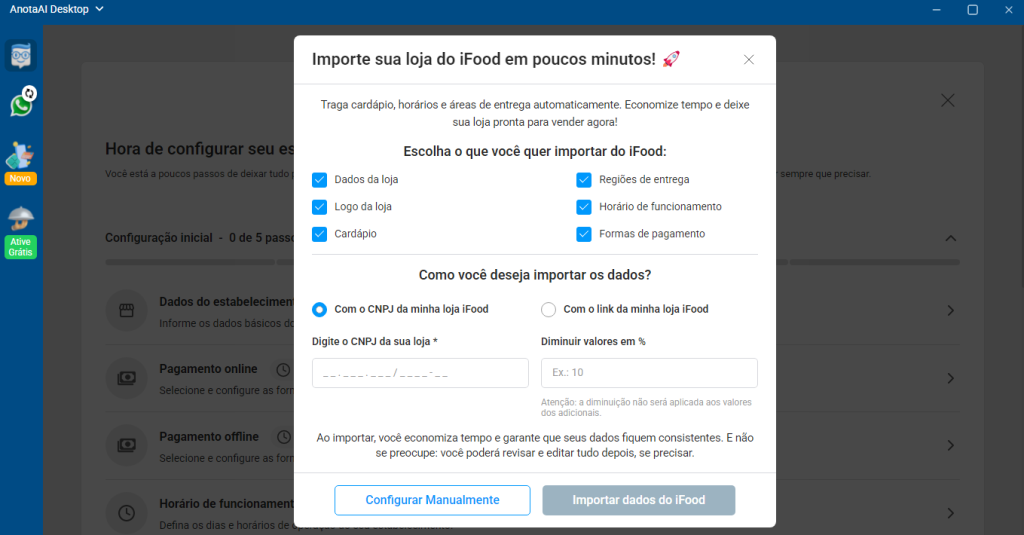
Vantagens:
- Configuração rápida (poucos minutos)
- Dados já validados
- Sincronização automática
- Sem necessidade de digitação manual
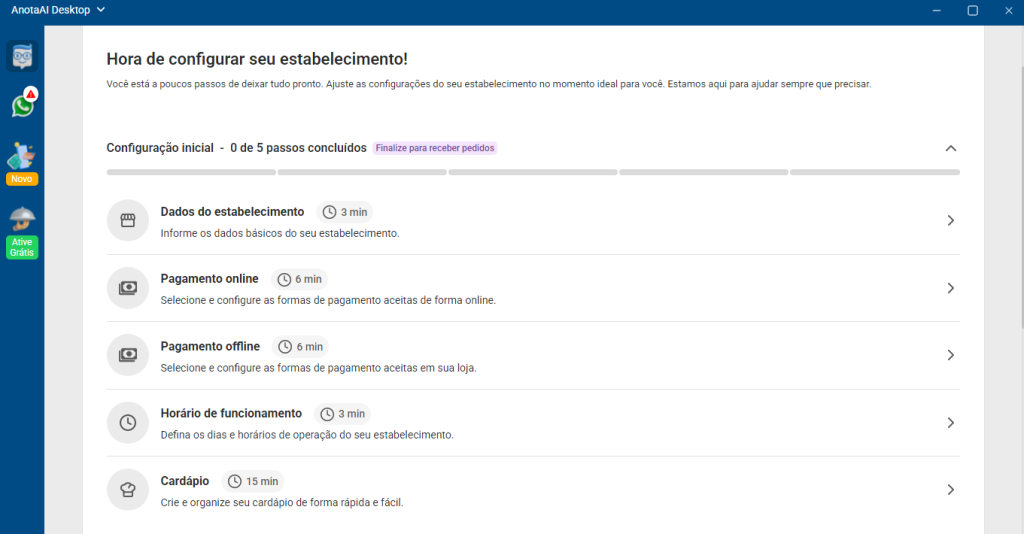
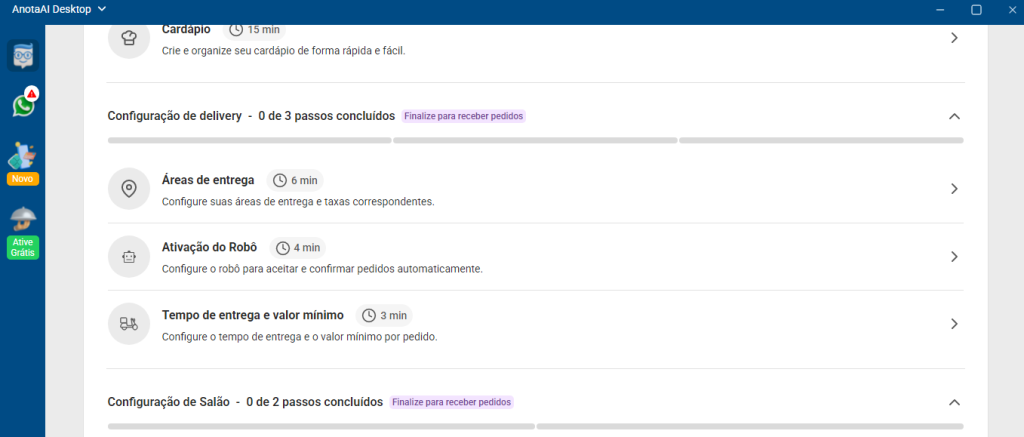
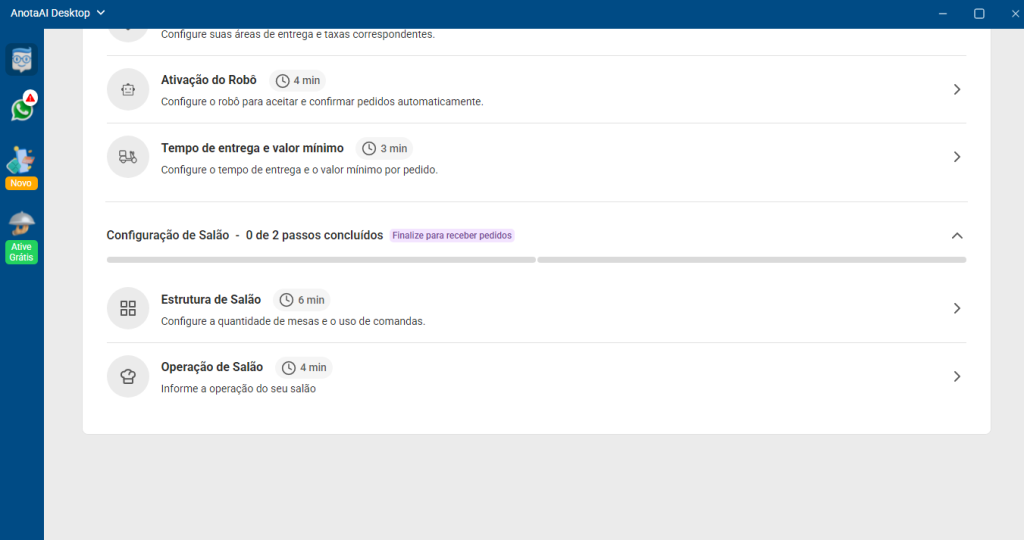
Opção 2 – Configurar manualmente
- Clique em “Configurar Manualmente”
- Avance com os preenchimentos de forma manual
- Insira todas as informações solicitadas
- Siga o passo a passo na tela
Quando usar?
- Você não tem loja no iFood
- Prefere controle total das configurações
- Deseja personalizar desde o início
- Quer inserir informações específicas
Após preencher as informações
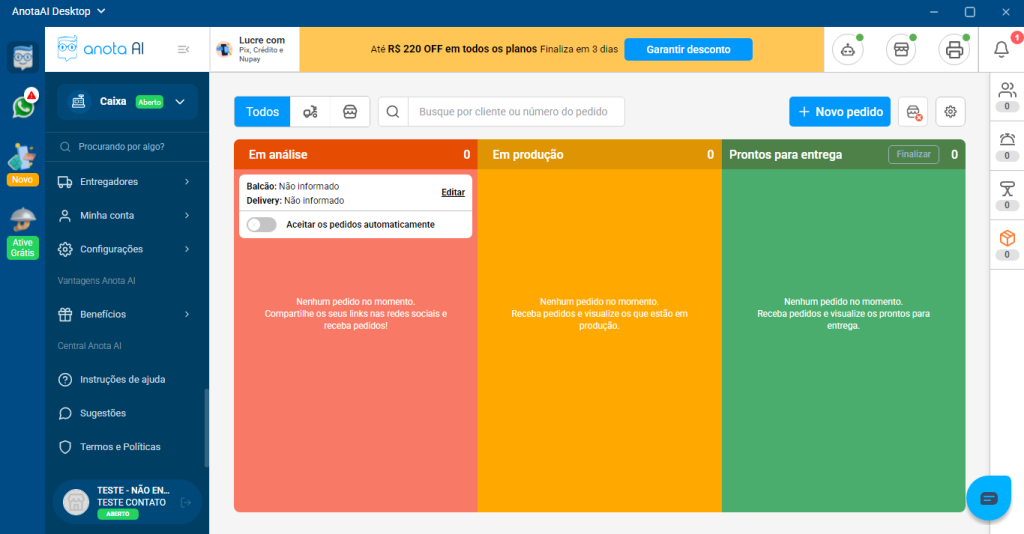
Depois de concluir o setup (seja por importação ou manualmente), você será direcionado para a tela inicial do sistema — o Kanban.
O que é o Kanban?
Tela principal de gestão de pedidos onde você acompanhará todos os pedidos, organizado visualmente por etapas.
Configurações básicas da plataforma
Agora vamos mostrar como configurar a plataforma com as informações do seu estabelecimento dentro do sistema.
Como acessar as configurações?
Passo 1: Acesse o menu lateral esquerdo da plataforma
Passo 2: Localize e clique na opção “Configurações”
Passo 3: Depois clique em “Estabelecimento”
Configurações do estabelecimento
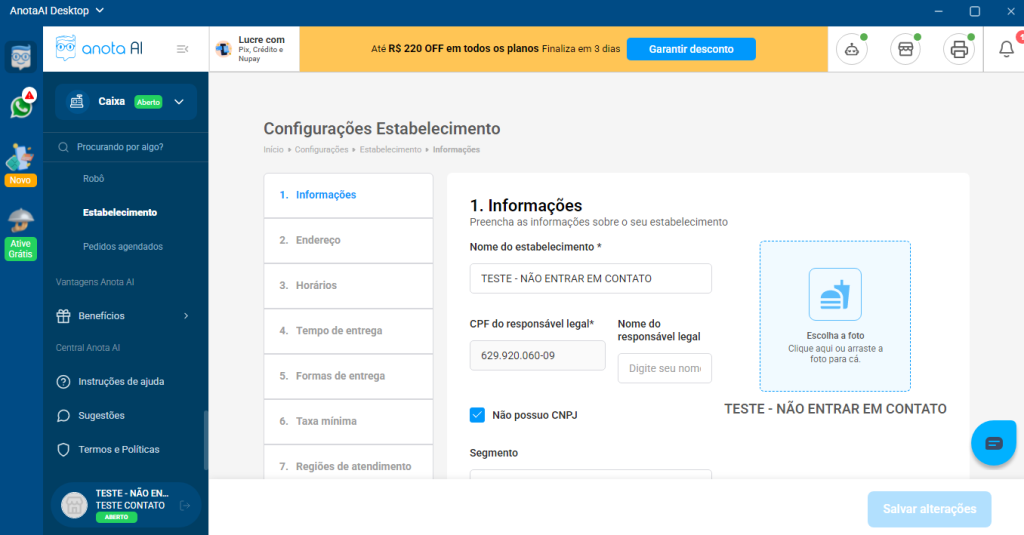
1. Informações
Nesta etapa, você deverá preencher as informações básicas do seu estabelecimento:
- Nome fantasia ou razão social (como aparecerá para os clientes no cardápio)
- CPF da pessoa responsável pelo estabelecimento (usado para validações e documentação)
- Logotipo do estabelecimento (Formatos recomendados: JPG ou PNG. Tamanho sugerido: 500x500px)
- Caso possua, insira o CNPJ do estabelecimento (Importante para emissão de notas fiscais e necessário para pessoa jurídica)
Dicas importantes
- Use um logotipo de boa qualidade e resolução
- Imagens quadradas funcionam melhor
- CPF e CNPJ devem estar ativos na Receita Federal
- Confira todos os dados antes de salvar
- O nome aparecerá em todos os materiais do cliente
Atenção: Essas informações serão exibidas no cardápio digital, relatórios e comunicações com clientes.
2. Endereço
Na segunda etapa “Endereço”, você preencherá os dados relacionados ao endereço do seu estabelecimento:
- CEP
- Rua/Avenida
- Número
- Complemento (opcional)
- Bairro
- Cidade
- Estado
Personalização de Exibição
Após preencher o endereço, você poderá personalizar como ele será exibido no cardápio digital, em mensagens automáticas enviadas aos clientes e em outras áreas do sistema.
Dicas
- Use um formato claro e objetivo
- Facilite a localização no GPS
- Adicione pontos de referência se necessário
- Verifique se o endereço está correto
Importante: Endereço incorreto pode causar problemas com entregas e localização do estabelecimento.
3. Horários de Funcionamento
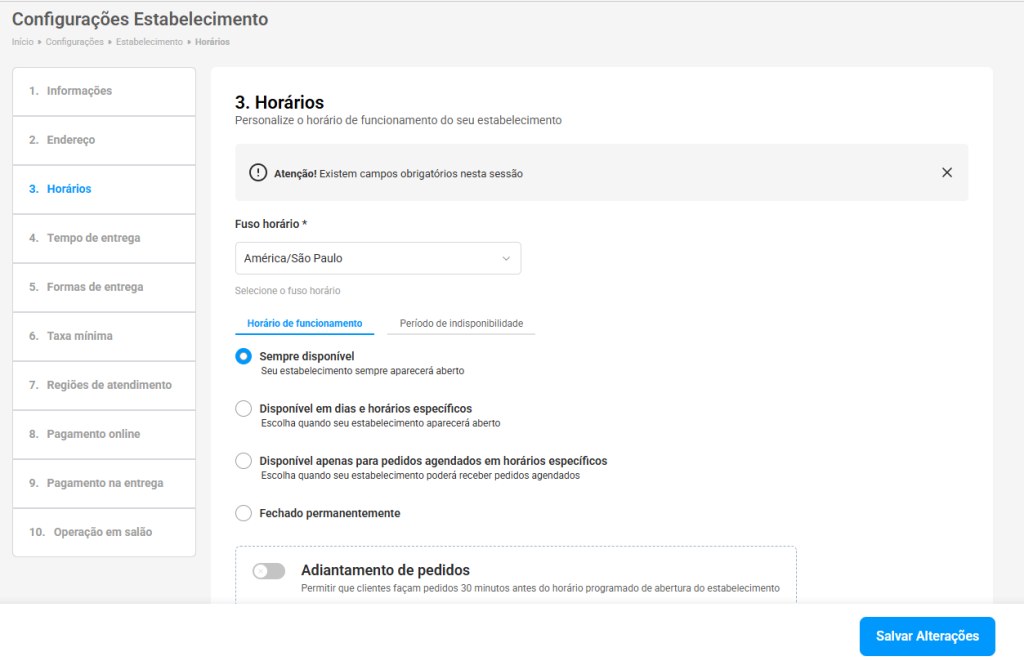
Na etapa “Horários”, você preencherá os dias e horários de atendimento. Para garantir que seus clientes saibam quando seu estabelecimento está disponível para atendimento, é essencial configurar os horários de funcionamento corretamente.
Você terá 4 opções de disponibilidade:
- Sempre Disponível: Se escolher essa opção, seus clientes poderão fazer pedidos 24 horas por dia, 7 dias por semana.
- Disponível em Horários Específicos: Com essa opção, você pode selecionar os dias de funcionamento e os horários de atendimento.
- Disponível apenas para pedidos agendados: Ao escolher essa opção, você define os momentos em que seu estabelecimento receberá pedidos agendados em horários específicos.
- Fechado permanentemente: Se selecionar essa opção, seus clientes não poderão efetuar pedidos.
Períodos de Indisponibilidade
Além das quatro opções, você tem a flexibilidade de definir períodos de indisponibilidade. Campos necessários:
- Título – Ex: “Férias Coletivas”, “Reforma da Cozinha”
- Descrição – Explique o motivo do fechamento
- Data de Início – Quando começa a indisponibilidade
- Data de Fim – Quando termina
- Horário Específico – Período exato do dia
Importante: Horários bem configurados evitam frustrações e melhoram a experiência do cliente.
4. Tempo de Entrega
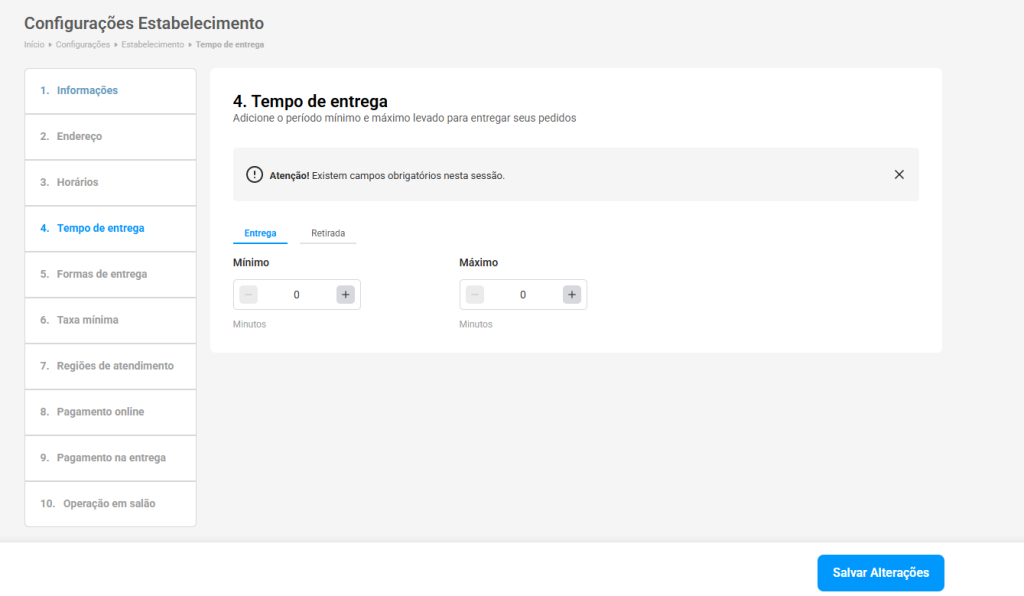
Na etapa “Tempo de entrega”, você vai definir um período mínimo e máximo para entrega e retirada dos seus pedidos.
O que configurar?
Para delivery (entrega) e retirada no local:
- Tempo Mínimo de entrega/preparo
- Tempo Máximo de entrega/preparo
Para definir os prazos, considere:
- Seu tempo médio real de preparo dos pedidos
- Distância das regiões de entrega
- Capacidade da sua equipe
- Horários de pico (almoço, jantar)
- Margem de segurança para imprevistos
Dicas importantes
- Seja sempre transparente com os seus clientes
- Considere uma margem de segurança de 10-15 minutos
- Ajuste conforme feedback dos clientes
- Monitore e atualize periodicamente
Atenção: Prazos irreais geram insatisfação. Seja honesto sobre o tempo de preparo e entrega!
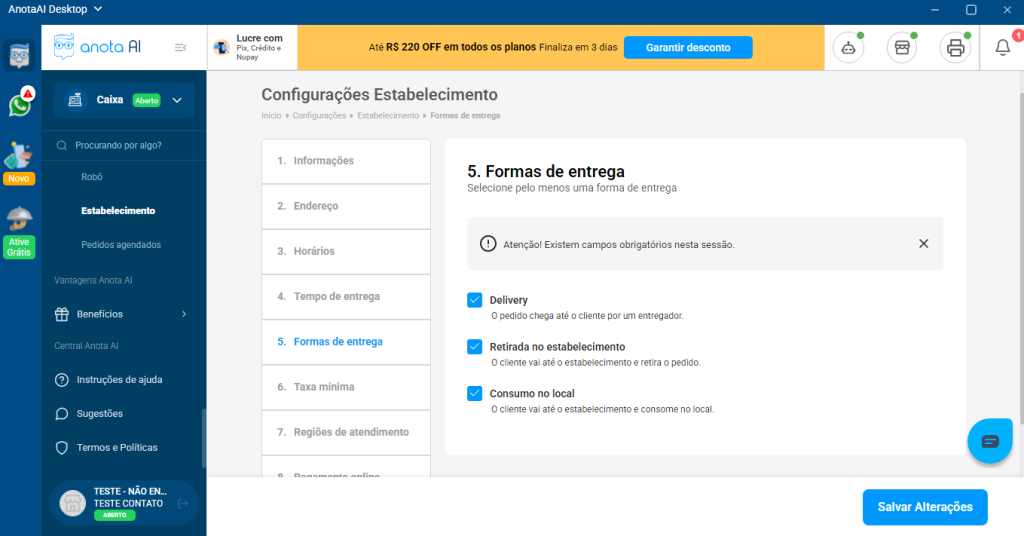
5. Formas de entrega
Na etapa “Formas de entrega”, você irá selecionar quais as opções disponíveis no seu estabelecimento para que o seu cliente receba o pedido.
Modalidades disponíveis
Delivery: Entregas à domicílio. Caso você trabalhe apenas com delivery, deixe apenas essa opção selecionada;
Retirada no Estabelecimento: Caso você tenha um local para retirada dos pedidos, selecione essa opção;
Consumo no Local: Caso você tenha um ambiente que seus clientes possam visitar e consumir, selecione essa opção.
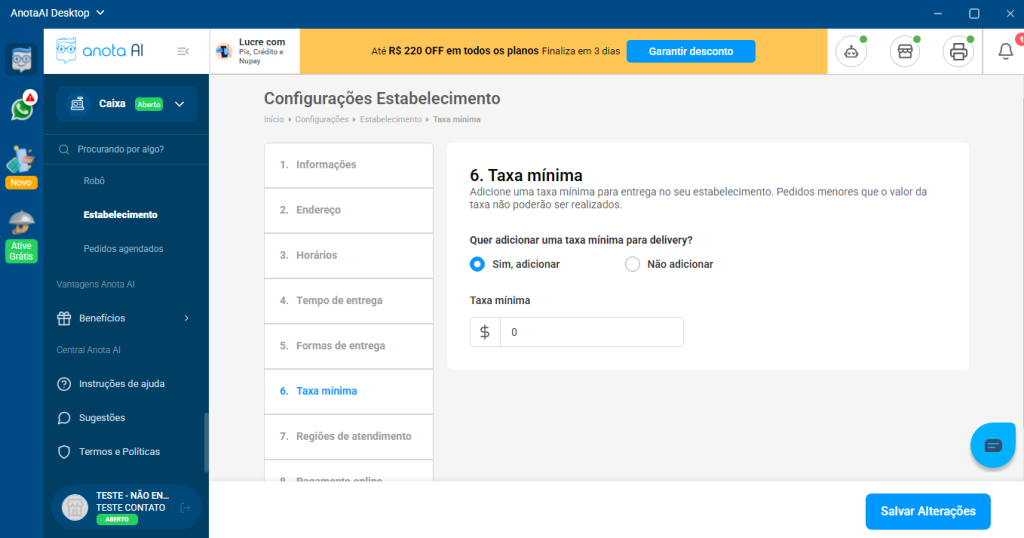
6. Taxa Mínima
Na etapa “Taxa mínima”, você pode definir se haverá ou não valor mínimo de compra para o cliente efetuar pedido e, se houver, determinar esse valor.
Importância da taxa mínima
Essa configuração é importante para garantir uma gestão financeira adequada e transparente, permitindo que o estabelecimento coloque políticas claras sobre as taxas mínimas de entrega. Isso também ajuda a garantir que os custos operacionais sejam adequadamente cobertos e que os clientes estejam cientes das taxas envolvidas em seus pedidos.
Importante: Comunique claramente o valor mínimo no cardápio para evitar frustrações.
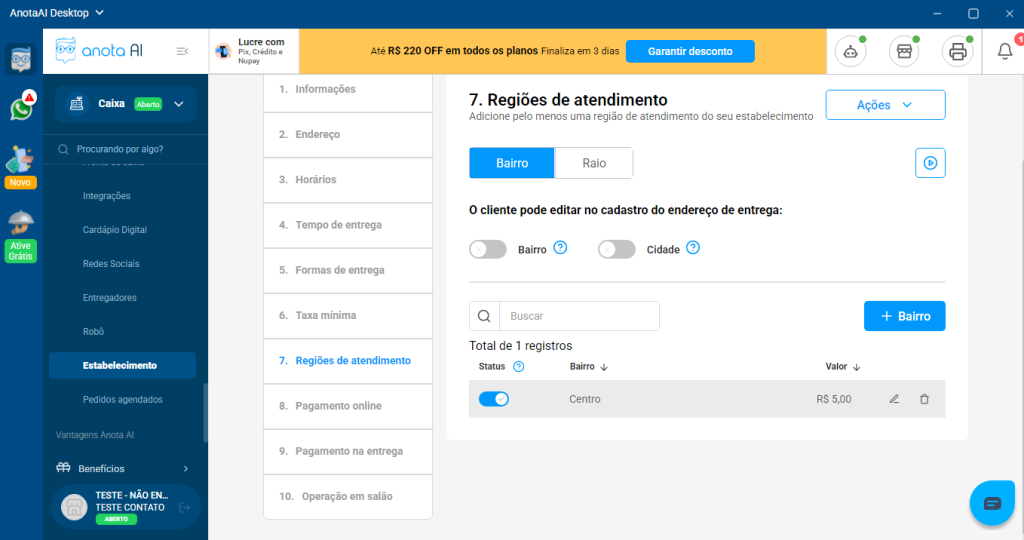
7. Regiões de atendimento
Na etapa “Regiões de atendimento”, você poderá fazer o cadastro das suas regiões de entrega, optando por “Bairro” ou “Raio”.
Opção 1: Bairro
- Você cria uma lista de bairros que atende
- Define o valor da entrega para cada bairro
- Ao realizar o pedido, o cliente irá selecionar o bairro de forma manual no cardápio digital
Opção 2: Raio
Cadastre o valor da entrega considerando a distância do estabelecimento até o endereço do cliente.
- Você define faixas de distância (raio em km)
- Sistema calcula automaticamente a distância
- Valor da entrega varia conforme a quilometragem
Importante: O raio calcula a distância (quilômetros) em linha reta do seu estabelecimento até o endereço do cliente. A rota a ser realizada pelo motoboy, percurso e/ou desvios, não são considerados.
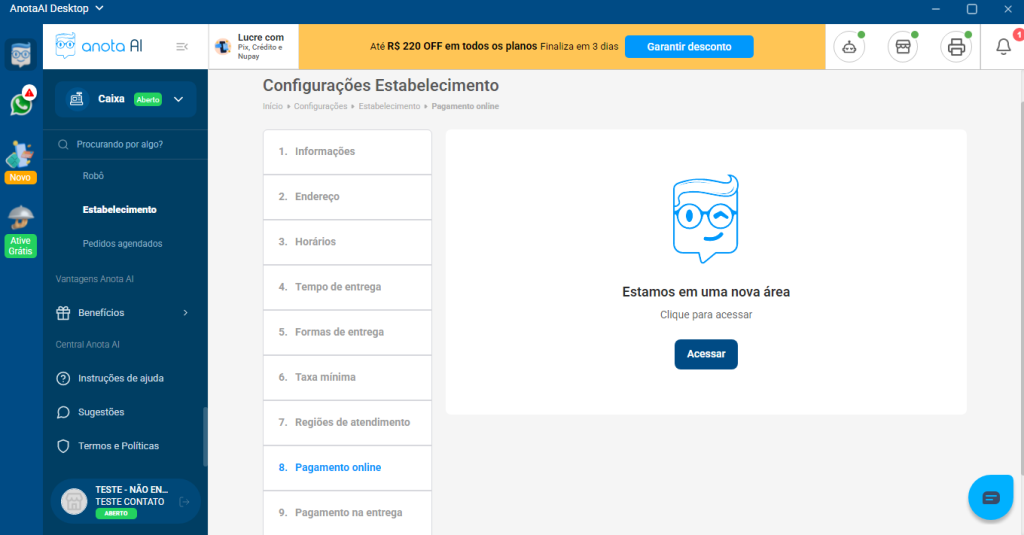
8. Pagamento online
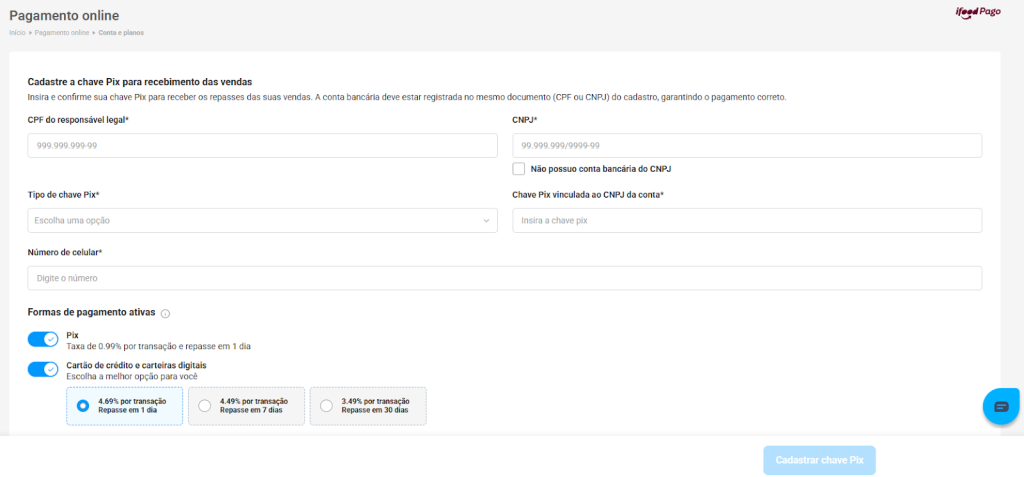
Na etapa “Pagamento online”, você irá cadastrar seus dados bancários e escolher a forma de repasse para pagamentos.
O que configurar?
- Dados bancários:
1. Pix
2. Cartões de Crédito e Carteiras Digitais
- Forma de repasse:
- Escolha quando quer receber os valores
- Opções: D+1, D+7, D+30
- Taxas variam conforme o prazo
Regra de titularidade OBRIGATÓRIA
A conta bancária DEVE estar registrada no mesmo documento (CPF ou CNPJ) do cadastro, garantindo o pagamento correto.
Por quê essa regra existe?
- Segurança financeira
- Compliance fiscal
- Prevenção de fraudes
- Exigência legal do sistema de pagamentos
Atenção: Dados incorretos ou divergentes podem atrasar ou bloquear seus recebimentos!
9. Pagamento Offline / Pagamento na Entrega
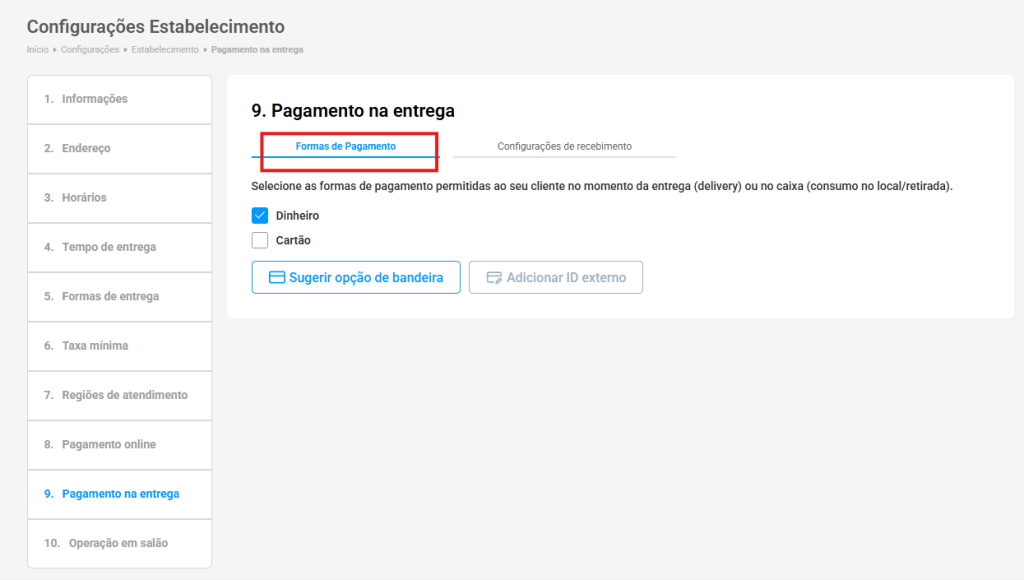
Na etapa de “Pagamento na Entrega”, você configura as formas de pagamento aceitas no momento da entrega ou no caixa.
Formas de Pagamento
No momento da entrega (Delivery):
- Dinheiro
- Cartão
No caixa (Consumo no local/Retirada):
- Dinheiro
- Cartão
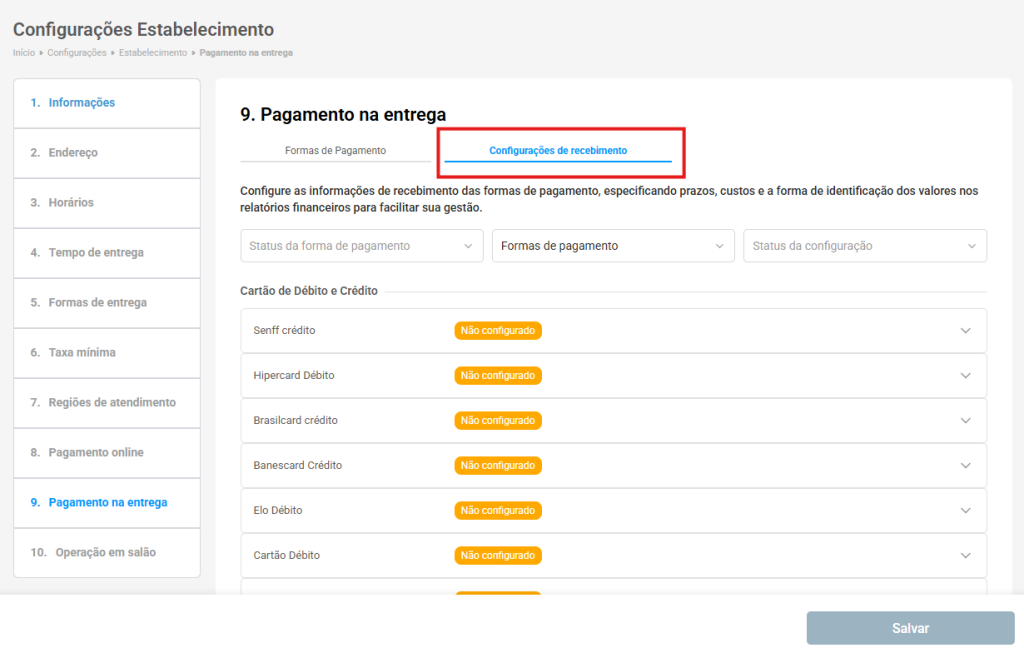
Configurações de recebimento
Em “Configurações de recebimento”, configure as formas de pagamento especificando prazos, custos e a forma de identificação dos valores nos relatórios financeiros para facilitar sua gestão.
Importante: Configurações de recebimento facilitam o controle financeiro e a gestão do seu negócio.
10. Operação em Salão
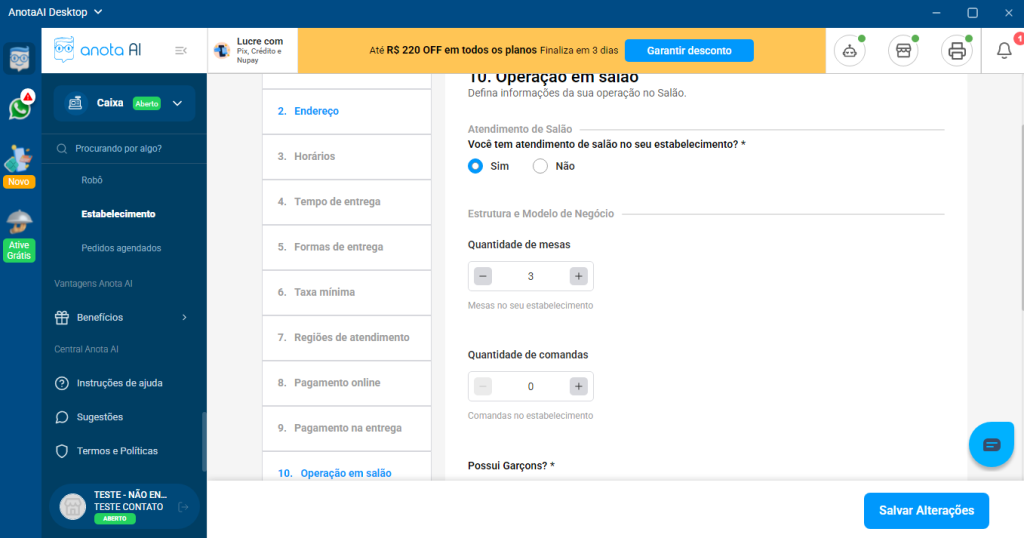
Nesta etapa, você configura as características do seu salão, como o número de mesas, a quantidade de comandas disponíveis, se o seu estabelecimento possui salão e como ele é operado.
Como o salão é operado?
- Sistema de comandas
- QR Code nas mesas
- Atendimento tradicional
- Autoatendimento
Importante: Configuração correta do salão garante melhor controle de pedidos e atendimento!
Cardápio
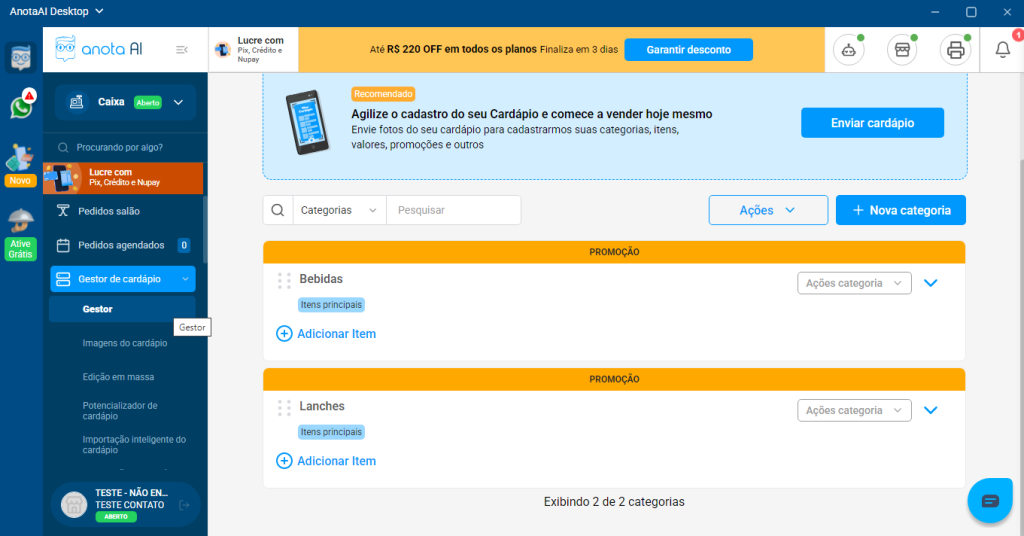
Nesta etapa, você vai configurar a vitrine do seu negócio, definindo como seus produtos e categorias aparecem para o cliente no Anota AI.
O que configurar?
Para uma operação eficiente, utilize as funções:
- Cadastro de Itens e Categorias: Insira nome, preço, descrição e imagem. Use o modelo Pizza para configurar tamanhos, bordas e frações (média ou maior valor).
- Controle de Estoque: Utilize Esgotar para mostrar que o item acabou ou Pausar para ocultá-lo totalmente do menu.
- Grupos de Adicionais: Crie complementos obrigatórios ou opcionais para personalizar os pedidos e aumentar o ticket médio.
- Edição em Massa: Gerencie múltiplos itens simultaneamente para pausar, esgotar ou excluir produtos de uma só vez.
Funcionalidades essenciais
- Promoções: Configure preços especiais (R$ ou %) e defina horários e dias específicos para categorias promocionais.
- ID Externo: Sincronize seus itens com o seu sistema de PDV para uma integração perfeita.
- Organização Visual: Reordene itens e categorias clicando nos “seis pontinhos” e arrastando-os para o topo.
- Classificações: Identifique itens como vegetarianos, veganos ou sem glúten para facilitar a escolha do cliente.
Dicas importantes
- Imagens são fundamentais: Produtos com fotos vendem até 30% mais.
- Seja estratégico: Coloque as categorias mais lucrativas no início do cardápio.
- Use a Transparência: Ative a chave de esgotamento automático para evitar que o cliente peça algo que não está disponível.
Atenção: A funcionalidade de Excluir é irreversível. Para itens sazonais ou temporariamente fora de estoque, prefira sempre as funções de Pausa ou Esgotamento.
Para acessar todas as informações sobre as funcionalidades do cardápio, é só clicar neste link.
Ative o seu robô
Para que o robô da Anota AI comece a atender seus clientes automaticamente, é necessário ativá-lo e sincronizá-lo com sua conta do WhatsApp. Este processo é simples e rápido, permitindo que você tenha atendimento automatizado 24 horas por dia.
1. Primeira ativação do robô
A ativação inicial do robô é o primeiro passo para começar a automatizar seu atendimento. Este processo conecta sua conta do WhatsApp com a plataforma Anota AI.
Passo a Passo para ativar:
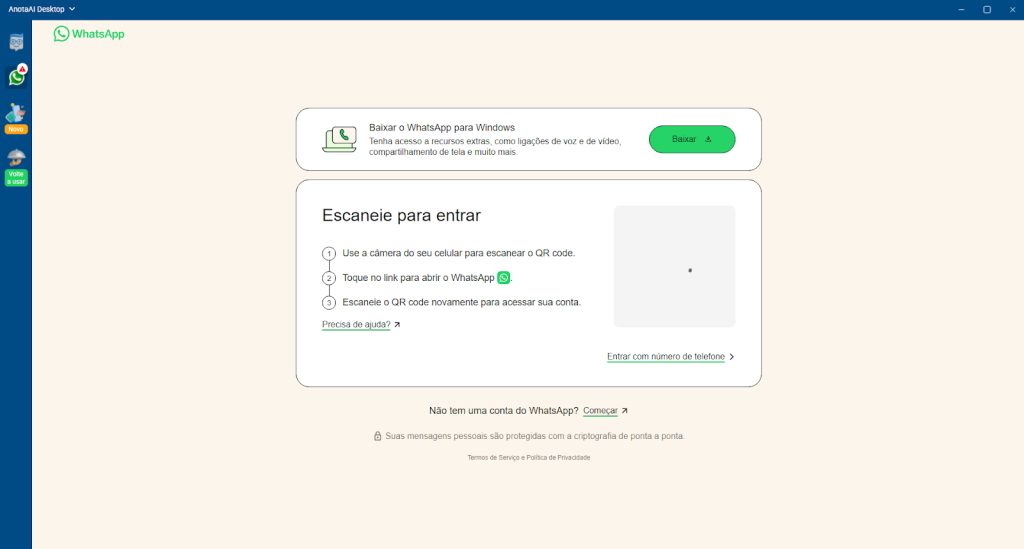
- Localize o botão do WhatsApp na plataforma
- Clique no botão — você será redirecionado para a aba de sincronização
- Leia o QR Code exibido na tela com seu WhatsApp Business
- Aguarde a confirmação de conexão
- Quando aparecer a mensagem de sucesso, clique em “Avançar”
Como ler o QR Code?
Na própria tela da plataforma há um tutorial completo de como realizar essa ação:
- Abra o WhatsApp Business no seu celular
- Acesse o menu (três pontos no canto superior direito)
- Toque em “Aparelhos conectados”
- Toque em “Conectar um aparelho”
- Aponte a câmera do celular para o QR Code na tela do computador
- Aguarde a confirmação de conexão
IMPORTANTE: Você saberá que tudo correu bem quando aparecer a mensagem direcionando-o para a próxima etapa. É só clicar em “Avançar”.
Dicas
- Certifique-se de que está usando o WhatsApp Business (não o WhatsApp comum)
- Mantenha uma conexão de internet estável durante o processo
- Não feche a tela antes de ver a mensagem de confirmação
- Se ocorrer algum erro, atualize a página e tente novamente
2. Ativando e desativando o robô
Após a primeira sincronização, você pode ativar ou desativar os robôs da Anota AI a qualquer momento, de acordo com a necessidade do seu estabelecimento.
Onde encontrar os status dos robôs?
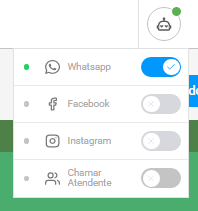
Na barra superior da tela da plataforma, você verá a opção:
Status Robôs Anota AI
Ao clicar nesta opção, você verá todos os robôs disponíveis para seu estabelecimento. Para ativar, clique na chave cinza que ficará azul, indicando estar ativo. E, para desativar, clique na chave azul que ficará cinza, indicando estar inativo.
3. Pausar o robô
Além de ativar e desativar completamente, você pode pausar o robô para conversas específicas. Isso é útil quando você deseja assumir um atendimento manualmente sem desativar o robô para todos os outros clientes.
Onde encontrar a opção de pausar?
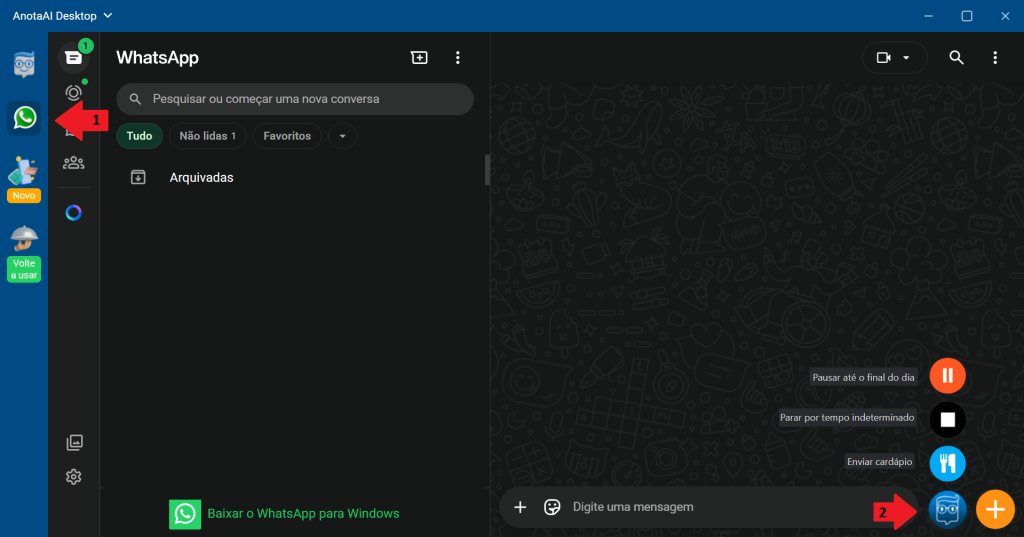
- Acesse a aba “Atendimento” da plataforma
- Você terá a visão do seu WhatsApp integrado
- Clique em uma conversa que deseja gerenciar
- Localize o ícone da Anota AI (ao lado do ícone de microfone)
- Clique no ícone da Anota AI para ver as opções disponíveis
Opções de pausa disponíveis
Ao clicar no ícone da Anota AI em uma conversa, você terá três opções:
OPÇÃO 1 – Pausar por um período de tempo: essa opção corresponde ao ícone laranja com símbolo de pausa e com ela, você poderá conversar com o seu contato sem a interferência das mensagens automáticas do nosso robô, porém passadas 24h ele voltará a responder este contato;
OPÇÃO 2 – Pausar por tempo indeterminado: essa opção é representada pelo ícone preto com o símbolo de pare e nela você vai pausar o robô e ele não terá mais nenhuma interação com esse contato até que você faça a ativação novamente;
OPÇÃO 3 – Enviar cardápio virtual: essa opção serve para quando você quer enviar o cardápio independentemente do fluxo de conversa do seu robô.
Lembre-se: O robô da Anota AI é uma ferramenta poderosa para automatizar e agilizar seu atendimento. Use as opções de pausa com sabedoria para equilibrar automação com atendimento humanizado quando necessário!
Configurações de Salão
Sistema de comandas
Nesta etapa, você vai configurar a gestão de consumo local, permitindo um controle preciso de pedidos, ocupação e fechamento de contas no salão.
O que configurar?
Para colocar o sistema em operação, acesse o menu Mesas e Garçons > Comandas:
- Criação e Gestão: No menu “Criar Comandas”, você gera novas numerações e pode editar, excluir ou baixar os arquivos para impressão física.
- Mapa de Status: Monitore o salão pelas cores: Verde (Livre), Vermelho (Ocupada com pedidos) e Amarelo (Em fechamento).
- Lançamento de Pedidos: Abra comandas clicando em “+ Pedido”. Use o campo “Identificador” (ex: “Blusa azul”) para facilitar o reconhecimento do cliente.
- Vinculação com Mesas: Ative em Configurações para abrir uma mesa e uma comanda de forma conjunta ou vinculá-las durante o atendimento.
Funcionalidades essenciais
- Transferência: Movimente pedidos entre comandas através do menu “Ações” > “Transferência entre comandas”.
- Impressão de Conferência: Emita o extrato de pedidos ou valores para conferência do cliente antes do pagamento.
- Fechamento de Conta: Ao clicar em “Fechar conta” e lançar o pagamento, a comanda retorna automaticamente ao status “Livre”.
- App Garçom: Utilize todas as funções (abertura, lançamentos e transferências) de forma móvel para agilizar o atendimento na mesa.
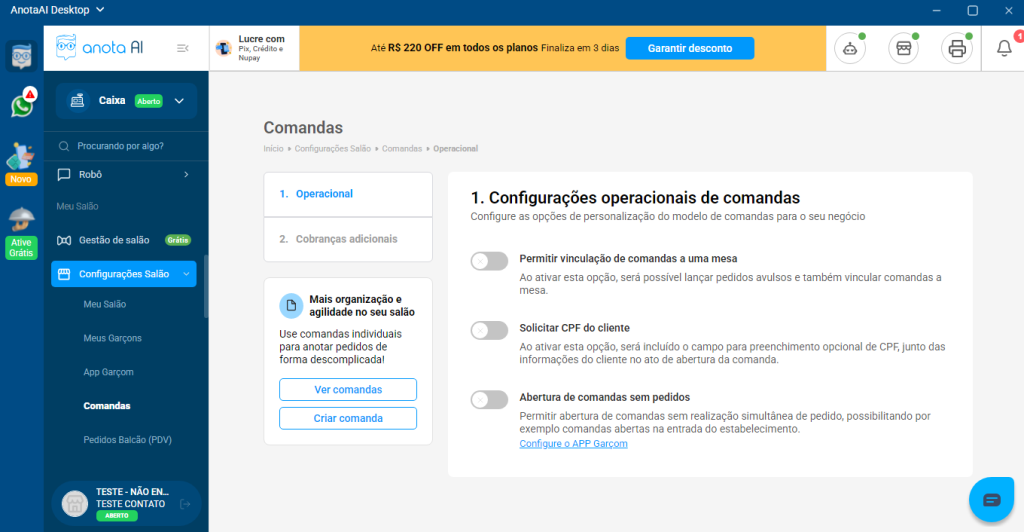
Atenção: Ao realizar o fechamento, certifique-se de que todos os itens foram conferidos, pois após finalizar o pagamento, a comanda é limpa para o próximo uso!
Cardápio via QR Code
Nesta etapa, você vai configurar a autonomia do seu cliente, permitindo que ele acesse o menu e realize pedidos diretamente do celular, integrando o salão ao seu sistema digital.
O que configurar?
O recurso já vem disponível por padrão, mas você pode personalizá-lo em Configurações de Salão > Cardápio QR Code:
- Exibição de Itens: No “Gestor de Cardápio”, você pode escolher se uma categoria deve aparecer apenas no QR Code ou também no delivery.
- Impressão dos Códigos: Em “Mesas e Garçons”, clique em imprimir para gerar os QR Codes de todas as mesas ou selecione uma mesa específica para impressão individual.
- Pagamento Autônomo: Ative em “Configurações de Salão” a permissão para que o cliente visualize a conta e realize o pagamento online via QR Code.
- Chamada de Garçom: Habilite o botão digital para que o cliente solicite atendimento humano diretamente pelo menu do celular.
Funcionalidades essenciais
- Vínculo Automático: Ao escanear o código, o pedido do cliente é vinculado instantaneamente à mesa ou comanda correspondente.
- Sincronização em Tempo Real: Qualquer alteração de preço ou item esgotado no Gestor de Cardápio reflete na hora para o cliente no salão.
- Acompanhamento de Status: O cliente consegue visualizar pelo próprio celular se o pedido já está em preparo ou a caminho da mesa.
- Modelo Híbrido: O sistema permite atender tanto quem deseja autonomia total quanto quem prefere o atendimento tradicional pelo garçom.
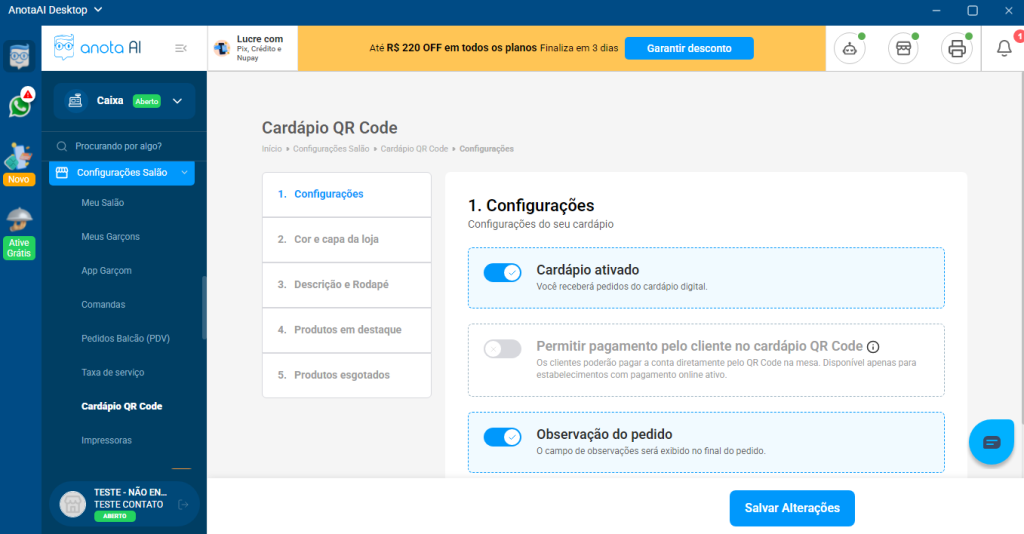
Atenção: Certifique-se de que sua impressora térmica está configurada corretamente, pois os pedidos via QR Code são enviados automaticamente para a produção assim que o cliente finaliza a escolha.
App Garçom
Nesta etapa, você vai configurar a ferramenta de mobilidade da sua equipe, transformando smartphones em terminais de lançamento de pedidos e gestão de mesas em tempo real.
O que configurar?
Para colocar a sua equipe em campo, acesse o menu Mesas e Garçons e utilize o botão Acessar Garçom:
- Cadastro de Colaboradores: Crie acessos individuais para cada garçom. Isso permite rastrear quem lançou cada pedido e gera relatórios de performance por atendente.
- Exibição de Status: Ative em Meu Salão > App do Garçom a visualização do progresso dos pedidos. Assim, o garçom recebe uma “tag” de aviso quando a cozinha finaliza o preparo.
- Configuração de Impressão: Defina em Configurações > Aplicativo do Garçom se os pedidos feitos pelo app saem automaticamente na cozinha ou bar, e em quais impressoras específicas.
- Segmentação de Cardápio: No Gestor de Cardápio, escolha quais categorias devem aparecer exclusivamente no App Garçom ou no PDV, personalizando a experiência do salão.
Funcionalidades essenciais
- Lançamento em Tempo Real: Os pedidos feitos na mesa são enviados instantaneamente para os setores de preparo, eliminando deslocamentos desnecessários.
- Fechamento na Mesa: O garçom pode consultar o extrato da conta e realizar o fechamento diretamente pelo aplicativo, agilizando a rotatividade das mesas.
- Sincronização Automática: Qualquer alteração de preço ou item esgotado feita no painel administrativo é atualizada imediatamente no aplicativo dos garçons.
- Identificação de Mesa/Comanda: O app permite abrir atendimentos selecionando a mesa física ou lendo o QR Code específico para garantir que o pedido vá para o lugar certo.
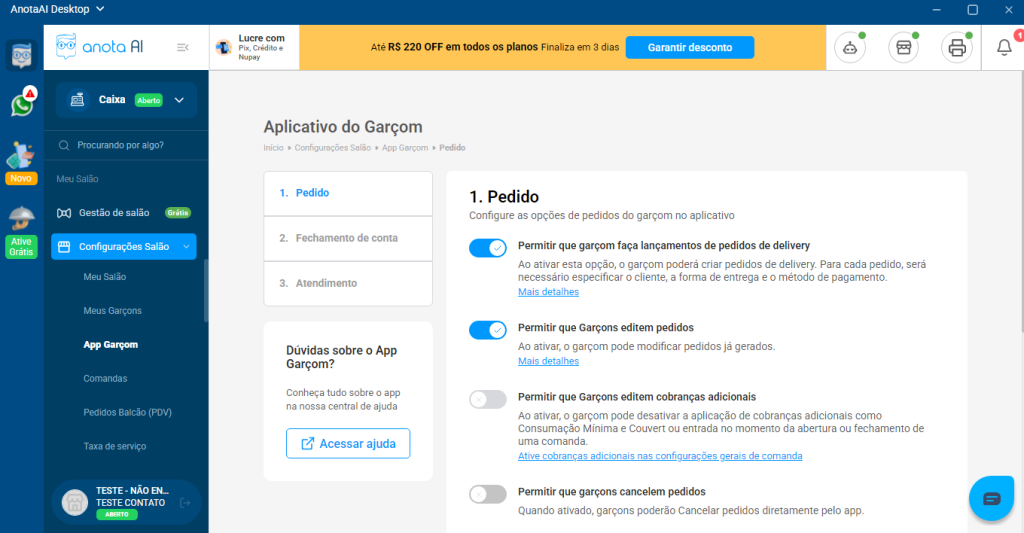
Atenção: Cada mesa deve possuir um QR Code exclusivo para que o sistema identifique corretamente o local do pedido. Certifique-se de realizar o cadastro individual de cada funcionário para manter a segurança e a rastreabilidade das operações financeiras.
Download programa para Acesso Remoto
A Anota AI disponibiliza uma equipe de suporte técnico com atendimento em tempo real para lhe ajudar em qualquer dificuldade ou problema técnico com o sistema. Para um atendimento efetivo, recomendamos que você tenha um programa de acesso remoto ao seu computador. Assim, nossa equipe consegue acessar o seu computador à distância e realizar o seu atendimento da melhor forma. Escolha um dos programas abaixo e realize o download. São eles: “TeamViewer” ou “AnyDesk”.
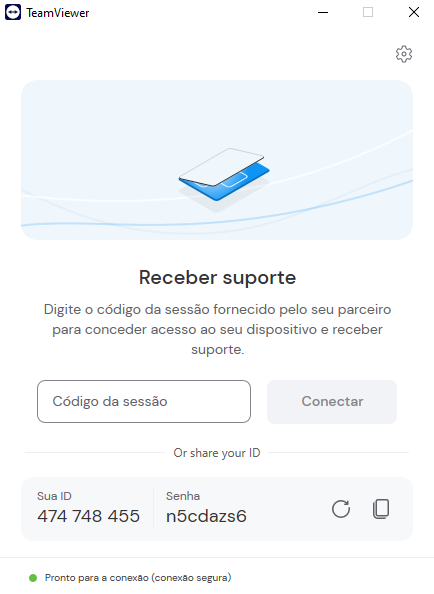
TeamViewer
Clique aqui para baixar o TeamViewer no seu computador.
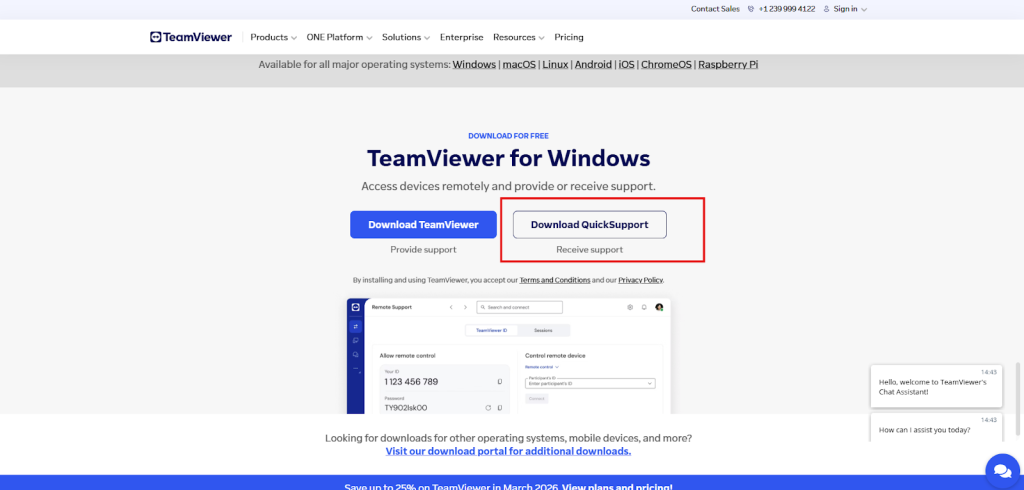
- Aguarde o download iniciar e, depois, clique no arquivo para instalar o programa.
- Siga as permissões até que a instalação seja concluída.
- Forneça o ID e a Senha para o agente responsável pelo seu atendimento, para que o acesso ao seu computador possa ser realizado.
AnyDesk
Clique aqui para baixar o AnyDesk no seu computador.
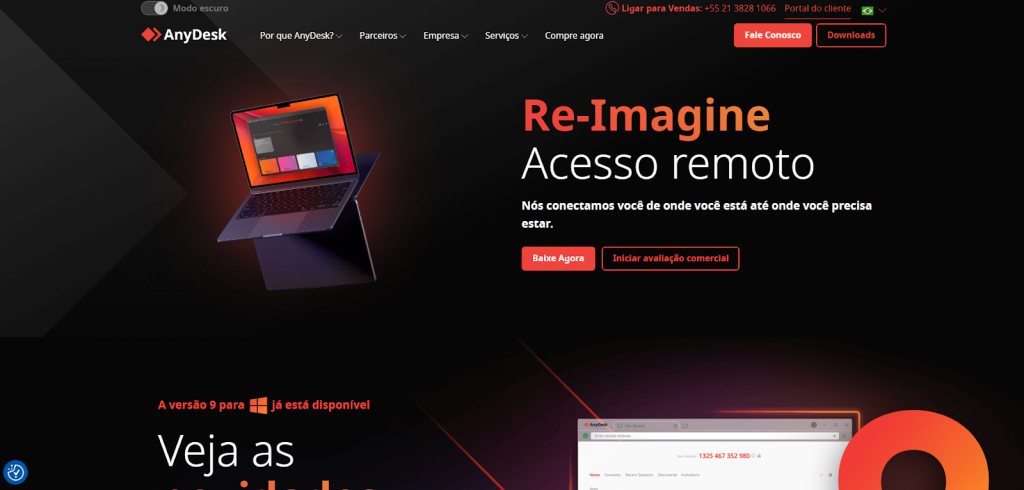
- Após o download, execute o arquivo e siga as permissões necessárias. Quando instalado, você verá a tela inicial do programa com um número de acesso.
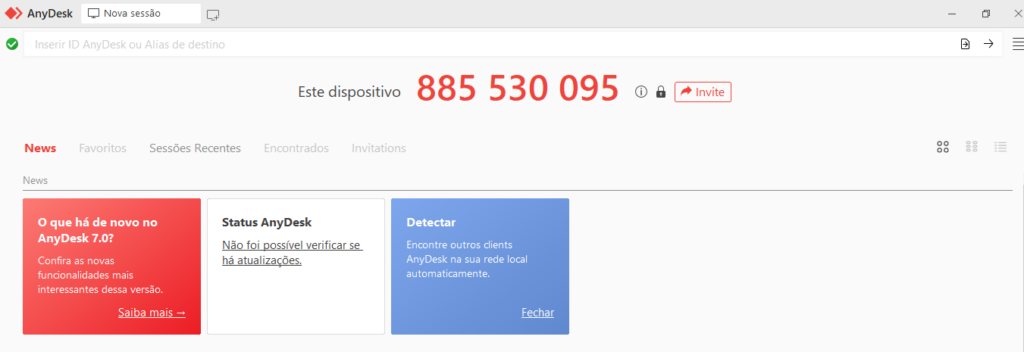
- Copie esse código que aparece em “Este dispositivo” e encaminhe para o agente responsável por atendê-lo, sendo preciso apenas aceitar a solicitação de acesso quando ela aparecer na tela.
- Agora, com apenas um desses programas instalados, você poderá compartilhar o acesso ao seu computador de forma rápida e eficiente durante o seu atendimento. Basta informar o número ID e senha de acesso para o agente, quando necessário.