

Comece por aqui: visão geral do controle de estoque
O controle de estoque é uma ferramenta estratégica que ajuda a equilibrar custos, evitar desperdícios e garantir a excelência no atendimento, sendo um pilar fundamental para o sucesso de qualquer restaurante.
Este guia mostra, de forma simples, como configurar e começar a organizar seu estoque na Anota AI.
Na prática, você terá apenas três tipos de movimentação:
- Entrada de estoque: acontece quando você registra compras ou dá entrada manual em produtos. Serve para cadastrar os mantimentos do seu estabelecimento.
- Saída de estoque: ocorre automaticamente a cada venda realizada.
- Ajustes de estoque: usados para corrigir diferenças, como perdas, erros de contagem ou itens não registrados.
Ou seja, no dia a dia você basicamente registra o que entra (compras) e o sistema cuida do que sai (vendas). Os ajustes ficam como apoio para manter tudo sempre correto.
Como acessar o estoque?
Para encontrar o controle de estoque, vá até o Gestor de Pedidos Anota AI. No menu do lado esquerdo, clique em Gestão avançada e depois em Estoque.
Ou você pode acessar na lateral direita no Gestor de Pedidos Anota AI, clique no ícone Estoque.
Ao acessar essa tela, você verá um alerta com os produtos que estão:
- Com pouca quantidade
- Ou já esgotados
Tudo em um só lugar!
Ao entrar na experiência de estoque você terá toda a experiência de estoque em um só lugar. Dividida em três categorias principais:
- Posição de estoque: Será seu fluxo do dia a dia, contendo os dados do estoque atual numa visão de panorama e o fluxo de movimentações de estoque.
- Relatórios: Será a visualização completa de todos os dados de estoque do seu estabelecimento.
- Configuração de estoque: Aqui você encontrará insumos, produtos de venda, fichas técnicas e configurações de estoque para as configurações iniciais e para a entrada de novos itens.
Insumos:
É o que você usa para preparar ou compor um produto.
Exemplo: pão, carne, queijo, massa de pizza, salmão do temaki…
Ao clicar em Ajustar estoque, você pode registrar movimentações, como entrada ou saída de produtos.
Catálogo de produtos de venda no Estoque
O Catálogo de Produtos de Venda é onde ficam todos os itens que você vende no seu cardápio na Anota AI.
Para acessar:
No menu lateral esquerdo, vá em:
Estoque → Produtos de Venda
O que você encontra nessa tela
Dentro do Estoque, essa área é usada para gerenciar tudo o que é vendido ao cliente.
Aqui você pode:
- Visualizar todos os produtos do seu cardápio
- Organizar os itens
- Editar ou cadastrar novos produtos de venda
💡 Na prática:
Itens como hambúrguer, refrigerante, combos e porções ficam nessa seção, pois são produtos finais que o cliente compra.
Importante entender
Mesmo estando dentro do Estoque, os Produtos de Venda são diferentes dos insumos.
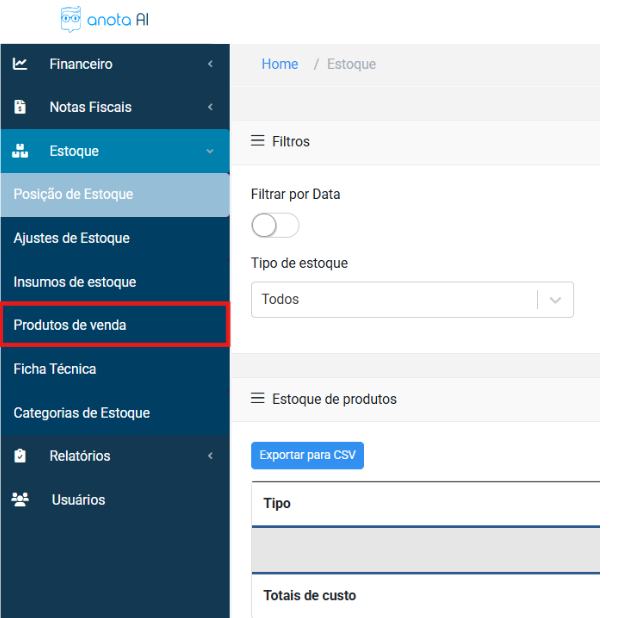
Todos os itens do cardápio começam como Produto de Venda, ou seja, sem controle de estoque.
Para passar a controlar o estoque de um item, é necessário:
- Vincular uma categoria de estoque
- E definir como esse item será controlado (por quantidade, ficha técnica, etc.)
💡 Na prática:
Você pode cadastrar um refrigerante ou hambúrguer no cardápio e começar a vender normalmente.
Mas o estoque só será controlado depois que você configurar essas informações.
Catálogo insumos
O Catálogo de Insumos é onde ficam todos os itens usados no preparo dos seus produtos.
Para acessar:
No menu lateral esquerdo, vá em:
Estoque → Insumos de estoque
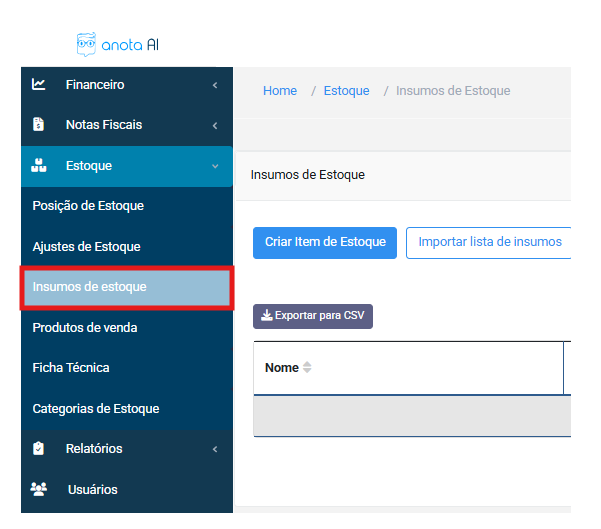
O que você encontra nessa tela
Dentro do Estoque, essa área é responsável por tudo o que é utilizado na operação do dia a dia.
Aqui você pode:
- Consultar os insumos cadastrados
- Editar informações
- Adicionar novos itens ao estoque (manual ou por importação)
💡 Na prática
Os insumos são os “ingredientes” ou itens de apoio do seu negócio, como:
- Carne, pão, queijo
- Refrigerantes no estoque
- Embalagens, molhos, etc.
Esses itens não são vendidos diretamente (na maioria dos casos), mas são usados para montar os produtos do cardápio.
Forma de controle de estoque
Antes de entrar em detalhes nas demais informações de estoque vamos entender melhor um campo que rege a estrutura do estoque: Forma de controle de estoque.
Você pode escolher como ele será controlado no estoque entre:
Não controlar estoque
O produto não será considerado no estoque.
Use para produtos que não precisam de controle de quantidade.
Baixa de estoque ao vender o produto
Cada vez que você vender esse item, a quantidade em estoque será reduzida.
Exemplo: você vendeu 1 refrigerante, o estoque do refrigerante baixa em 1 unidade.
Baixa de estoque de acordo com a ficha técnica do produto
O estoque será reduzido com base nos insumos definidos na ficha técnica.
Exemplo: vender 1 pizza baixa automaticamente:
- 200g de massa
- 100g de queijo
- 50g de molho
Baixa de estoque como insumo de ficha técnica
Esse produto não é vendido diretamente, mas sim utilizado como insumo em outros produtos.
Exemplo: o molho de tomate é um insumo da pizza. Cada vez que uma pizza é vendida, o estoque do molho diminui de acordo com a quantidade configurada.
Quanto mais completa for a configuração (categoria, unidade, custo, ficha técnica), mais fiel será o controle do seu estoque.
Configurações de Estoque
Vamos continuar nossa jornada no estoque indo para a terceira aba , chamada “configuração de estoque”, responsável pelas configurações iniciais.
Vamos entrar em detalhes em:
- Produtos de venda
- Insumos de estoque
- Ficha técnica
- Categoria de estoque
Produtos de venda
O que são produtos de venda?
É o que o cliente final compra.
Exemplo: lata de refrigerante vendida, hambúrguer pronto, pizza…
Quando preciso configurar?
Quando quero controlar o estoque dos itens vendidos pelo restaurante que não precisam de preparo de uma receita.
No menu Estoque > Configurações de estoque > Produtos de Venda serão listados todos os itens do cardápio.
Também há um filtro para pesquisar itens por categoria de venda.
Como altero?
Para editar um item do cardápio, clique no ícone de lápis, que fica à direita na tabela de informações.
A tela de edição do item será exibida. É fundamental selecionar o “Tipo de Unidade”, “Como deseja controlar a baixa de estoque?” e “Categoria de estoque”, pois essas informações são essenciais para o controle de estoque. Itens sem categoria de venda não são listados em telas de controle de estoque.
Após clicar em Salvar os itens devem aparecer no Menu Estoque > Posição de estoque > Ajustes de estoque e em Compras para que sejam feitas todas as movimentações de entradas e saídas.
Quantidade mínima em estoque: Preencher com a quantidade mínima desse insumo no seu estoque, quando o valor do estoque for menor que a quantidade mínima aparecerá alertas para novas compras
Custo: O custo do insumo, essa informação geralmente chega através da importação de compras dos insumos.
Ficha técnica: Só precisa ser preenchida em produtos produzidos, como uma massa de pizza, por exemplo.
Insumos de estoque
O que são insumos de estoque?
É o que você usa para preparar ou compor um produto.
Exemplo: pão, carne, queijo, massa de pizza, salmão do temaki…
Vamos iniciar criando e configurando itens de estoque que serão utilizados para os cadastro das fichas técnicas que funcionam como “receitas” dos seus produtos produzidos como pizzas, lanches e outros pratos do seu restaurante.
Configuração para controle de estoque: insumo de estoque
No menu Estoque > Configurações de estoque > Insumos de estoque você poderá criar, editar ou importar a lista de insumos.
- Criação: clique em: Novo insumo > Criar insumo
- Importação: clique em: Novo insumo > Importar insumo
- Edição: clique no ícone de lápis referente a edição.
Insumos de estoque
Ao clicar em “Criar Item de estoque”, você cadastra as informações do produto.
Para o controle funcionar, é obrigatório informar:
- Nome do produto/Insumo
- Categoria de estoque
- Unidade
- Controle de estoque
Outros campos de insumos que auxiliam no controle de estoque:
Quantidade mínima em estoque: Preencha com a quantidade mínima deste insumo em seu estoque. Quando o valor em estoque for inferior à quantidade mínima, alertas para novas compras serão exibidos. .
Custo: O custo do insumo, essa informação geralmente chega através da importação de compras dos insumos.
Ficha técnica: Só precisa ser preenchida em produtos produzidos, como uma massa de pizza, por exemplo.
Não é necessário preencher a categoria tributária aqui. Isso porque é um insumo, e a categoria tributária é só para produtos que serão vendidos e que precisam da nota fiscal.
Após clicar em Salvar os itens irão aparecer no Menu Estoque > Posição de estoque > Ajuste de Estoque e em Compras para que sejam feitas todas as movimentações de entradas e saídas.
Importar lista de insumos
Essa tela é usada para trazer uma lista de insumos de uma só vez para dentro do sistema. Você baixa o modelo, preenche seus insumos nele, depois importe o arquivo respeitando tamanho, formato e limite de registros.
Para utilizar essa opção clique em Importar lista de insumos
Abra a tela de importação
Vá até o módulo de Estoque > Insumos e clique em Importar lista de insumos.
Baixe o modelo de planilha
Clique no botão Baixar modelo de planilha.
O modelo mostra todos os campos que você precisa preencher.
Preencha com atenção para evitar erros (nome do insumo, unidade de medida, categoria, etc.).
- Preencha a planilha
- Insira todos os seus insumos no arquivo.Use uma linha para cada insumo.
- Não altere a estrutura do modelo.
- Carregue o arquivo no sistema
- Clique em Escolha o arquivo e selecione sua planilha,
ou - Arraste o arquivo diretamente para a área destacada.
- Verifique as regras antes de importar
- Formato aceito: XLSX ou CSV.
- Tamanho máximo: 100 kb.
- Até 100 insumos por arquivo.
- Finalize a importação
- Clique em Importar insumos.
- Aguarde a confirmação. Seus insumos aparecerão automaticamente no catálogo.
Ficha técnica
A Ficha técnica pode ser usada para dar baixa nos produtos de estoque que compõem um produto de venda. Funciona como uma receita: detalha todos os ingredientes, suas quantidades e o custo de cada produto. Assim, ao vender ou produzir um produto, o sistema faz o desconto exato do estoque.
Como cadastrar fichas técnicas
No Menu lateral esquerdo clique em Estoque > Configurações de estoque > Ficha Técnica > Nova ficha técnica > Criar ficha técnica
As fichas técnicas devem obrigatoriamente conter nome, rendimento e unidade de medida. Os custos de mão de obra e outros podem ser incluídos opcionalmente. Os campos Custo Total e Custo Total por [unidade definida] são preenchidos automaticamente pelo sistema, não sendo possível editá-los.
O Rendimento indica quantas unidades finais são produzidas a partir da ficha técnica cadastrada.
Cada ingrediente incluído (ex.: mussarela, calabresa, azeitona, orégano) já tem um custo unitário definido no estoque através do cadastro manual ou importação de compras.
Custo Total é a soma de todos os custos da ficha técnica (ingredientes + mão de obra + outros custos).
O Custo Total por Unidade é o Custo Total dividido pelo Rendimento.
Opções para incluir produtos
O sistema disponibiliza diferentes opções para a montagem da Ficha Técnica, garantindo flexibilidade no cadastro dos insumos e produtos. Essas opções permitem tanto utilizar itens já existentes no estoque, quanto criar novos ingredientes ou até mesmo incluir produtos de venda dentro da ficha.
Vamos explorar cada uma dessas opções.
Adicionar Item de Ficha Técnica = ingrediente já cadastrado no estoque.
Adicionar Item de Estoque = usar um item já existente do estoque em outra unidade.
Criar Item de Estoque = cadastrar ingrediente novo.
Adicionar Item de Venda = inserir um produto final (composto) dentro da ficha técnica.
Cada uma delas tem uma função específica, que facilita o controle de estoque e a correta baixa dos insumos durante a venda.
A etapa final envolve a associação da ficha técnica ao produto de venda. Existem duas opções para realizar essa associação, e você pode escolher a que melhor se adequa à sua necessidade.
1. Se o produto de venda já estiver cadastrado:
- Clique em Produto.
- Selecione o produto desejado.
- Clique em Salvar.
Defina a forma de controle de estoque como “Baixa de estoque de acordo com a ficha técnica desse produto” para que os insumos sejam automaticamente descontados na venda do produto.
2. Se o produto de venda não estiver cadastrado:
Realize o cadastro inicial através do Gestor Anota.ai.
Após o cadastro, acesse Estoque > Configurações de estoque > Produto de Venda e clique em Editar. Configure a baixa de estoque escolhendo a opção “Baixa de estoque de acordo com a ficha técnica desse produto”.
Aproveite para revisar e corrigir o cadastro, preenchendo as categorias de estoque, financeira e tributos, além da unidade. Com essas etapas concluídas, o produto estará pronto para venda, garantindo o controle preciso do estoque e a correta emissão da NFC-e.
Resumo
Passo a passo — Ficha Técnica
- Vá em Estoque > Configurações de estoque > Ficha Técnica > Nova ficha técnica.
- Preencha Nome, Rendimento e Unidade de medida.
- Adicione os ingredientes/insumos (usar do estoque, criar novo ou incluir produto de venda).
- Clique em Salvar.
- Vincule a ficha técnica ao produto de venda e configure a opção “Baixa de estoque de acordo com a ficha técnica”.
A cada venda o sistema desconta os insumos automaticamente, garantindo o controle de estoque e o cálculo correto dos custos
Criar item de estoque
Ao clicar no botão de Criar item de estoque a seguinte tela será aberta
Preencha os dados necessários conforme o exemplo, uma atenção especial às opções Categoria de estoque (Necessário para fazer o controle de estoque) e Como deseja controlar a baixa de estoque? Selecione Baixa de estoque como insumo de ficha técnica. Clique no botão Salvar.
Adicionar Item de Ficha Técnica
Serve para inserir um ingrediente já existente no estoque dentro da ficha técnica.
Para incluir um item, clique no botão Adicionar Item de Ficha técnica, selecione a ficha desejada e, em seguida, clique em Adicionar.
Você verá os itens que compõem a ficha técnica selecionada na lista. Você pode remover os itens não utilizados ou ajustar a quantidade conforme necessário.
Adicionar Item de Estoque
Permite vincular um item de estoque já cadastrado.
Para incluir um item, clique no botão Adicionar Item de Estoque, selecione o(s) produto(s) desejado(s) e, em seguida, clique em Adicionar.
❗Se algum produto não aparecer, verifique se ele está cadastrado e se possui uma categoria de estoque associada.
Adicionar Item de Venda
Serve para incluir um produto final de venda.
Para incluir um item, clique no botão Adicionar Item de Venda, selecione o(s) produto(s) desejado(s) e, em seguida, clique em Adicionar.
Após a inclusão, é necessário informar a quantidade.
Agora, salve a ficha técnica cadastrada. Para isso, clique em Salvar.
EXEMPLOS PRÁTICOS
Criando ficha técnica de pizzas
Exemplo: Pizza Calabresa (8 fatias)
Ingredientes da ficha técnica:
- 1 massa pronta
- 100 g de molho de tomate
- 200 g de mussarela
- 150 g de calabresa
- 50 g de cebola
- 5 g de orégano
- 30 g de azeitona
Quando o cliente pede 1 Pizza Calabresa (8 fatias), o sistema dá baixa automática no estoque desses insumos (1 massa, 100 g de molho, 200 g de queijo, etc.), sem precisar lançar cada ingrediente manualmente.
Como cadastrar a ficha técnica
- Abra a tela Nova ficha técnica.
- Informe o nome da ficha → Pizza Calabresa.
- Defina o rendimento → 1 pizza (8 fatias).
- Inclua os produtos/insumos
- Preencha as quantidades necessárias para 1 unidade do produto.
- Clique em Salvar.
- Associe a ficha técnica ao produto de venda.
Sempre que uma Pizza Calabresa for vendida no PDV, o sistema dará baixa automaticamente nos insumos da ficha técnica.
Criando ficha técnica de hambúrguer
Exemplo: Hambúrguer Clássico (1 unidade)
Ingredientes da ficha técnica:
1 pão de hambúrguer
150 g de carne bovina
30 g de queijo mussarela
20 g de alface
20 g de tomate
10 g de cebola
10 g de maionese
Quando o cliente pede 1 Hambúrguer Clássico, o sistema dá baixa automática no estoque desses insumos (1 pão, 150 g de carne, 30 g de queijo, etc.), sem precisar lançar cada ingrediente manualmente.
Como cadastrar a ficha técnica
- Abra a tela Nova ficha técnica.
- Informe o nome da ficha → Hambúrguer Clássico.
- Defina o rendimento → 1 hambúrguer.
- Inclua os produtos/insumos.
- Preencha as quantidades necessárias para 1 unidade do produto.
- Clique em Salvar.
- Associe a ficha técnica ao produto de venda.
Criando ficha técnica de sushi
Exemplo: Sushi de Salmão (8 unidades)
Ingredientes da ficha técnica:
200 g de arroz para sushi
100 g de salmão fresco
5 g de nori (alga)
10 ml de molho shoyu
5 g de gergelim
Quando o cliente pede 1 porção de Sushi de Salmão (8 unidades), o sistema dá baixa automática no estoque desses insumos (200 g de arroz, 100 g de salmão, 5 g de nori, etc.), sem precisar lançar cada ingrediente manualmente.
Como cadastrar a ficha técnica
- Abra a tela Nova ficha técnica.
- Informe o nome da ficha → Sushi de Salmão.
- Defina o rendimento → 1 porção (8 unidades)
- Inclua os produtos/insumos.
- Preencha as quantidades necessárias para 1 porção.
- Clique em Salvar.
- Associe a ficha técnica ao produto de venda.
Criando ficha técnica de sorvete
Exemplo: Sorvete de Chocolate (1 bola)
Ingredientes da ficha técnica:
80 g de sorvete de chocolate
10 g de cobertura de chocolate
5 g de granulado
Quando o cliente pede 1 bola de Sorvete de Chocolate, o sistema dá baixa automática no estoque desses insumos (80 g de sorvete, 10 g de cobertura, 5 g de granulado), sem precisar lançar cada ingrediente manualmente.
Como cadastrar a ficha técnica
- Abra a tela Nova ficha técnica.
- Informe o nome da ficha → Sorvete de Chocolate.
- Defina o rendimento → 1 bola.
- Inclua os produtos/insumos.
- Preencha as quantidades necessárias para 1 unidade.
- Clique em Salvar.
- Associe a ficha técnica ao produto de venda.
Cópia da ficha técnica
O botão Copiar Ficha Técnica facilita a criação de novas receitas semelhantes, economizando tempo. O Nome será diferente, mas todas as informações da ficha original são copiadas. Basta adicionar o ingrediente extra e ajustar as quantidades conforme necessário.
- Clique em Copiar ficha técnica
- Informe o Nome da nova ficha técnica e Selecione a ficha técnica que será copiada.
- Clique em Editar
- Você pode inserir o produto pela ficha técnica, adicionando um item de estoque existente ou criando um novo, e também adicionando um item de venda.
- Ajuste a quantidade.
- Não esqueça de Salvar para associá-la ao produto de venda.
Ficha técnica do produto cadastrada com sucesso em poucos minutos.
Assista o vídeo sobre Cadastro de Ficha Técnica 👇
Categoria de Estoque
Por padrão as categorias de estoque já vem cadastradas pelo sistema, porém caso sentir falta de alguma para a sua operação é muito fácil cadastrá-la.
Entre em: Estoque > Configurações de estoque > Categoria de estoque clique em Nova Categoria, informe o nome e caso desejar já pode vincular produtos de venda e/ou insumos de estoque a essa categoria.
Todas as categorias cadastradas, sejam por padrão do sistema ou criadas manualmente são listadas nesta tela, ao clicar em cima dela você visualiza todos os produtos vinculados.
É possível fazer as seguintes operações dentro de uma categoria de estoque:
- Adicionar produtos à categoria de estoque
- Remover produtos da categoria de estoque
- Alterar o nome da categoria de estoque
- Excluir categoria de estoque
Relatórios
Os Relatórios de Estoque ajudam você a acompanhar tudo que entra e sai do seu estoque, além de fornecer informações detalhadas sobre produtos, insumos e movimentações.
Na Anota AI, você encontra os relatórios em: Estoque > Relatórios
Tipos de relatórios de estoque
- Movimentação
Mostra todas as movimentações de estoque detalhadamente, como compras, vendas, perdas e ajustes. - Conferência de Inventários
Ajuda a verificar se o estoque físico bate com o estoque registrado no sistema. - Fichas Técnicas Resumo
Mostra o resumo das fichas técnicas dos produtos produzidos, útil para calcular custos e consumo de insumos. - Consumo de Insumos
Indica a quantidade de insumos consumidos em determinado período, facilitando o controle de reposição.
Dicas para usar os relatórios
- Sempre defina datas iniciais e finais para não gerar relatórios muito grandes.
- Use o filtro de produto se quiser analisar itens específicos.
- Combine os relatórios para ter uma visão completa do estoque: extrato detalhado + consumo de insumos, por exemplo.
- Exporte em CSV para gerar gráficos ou relatórios personalizados.
Com os relatórios de estoque, você tem mais controle sobre entradas, saídas e consumo de produtos, evitando perdas e melhorando a gestão do seu negócio.
Posição de estoque
Aqui chegamos no dia a dia da operação, as abas que farão parte da rotina do restaurante para operar o estoque, esse fluxo é dividido em duas partes: Panorama e Ajustes de estoque.
Panorama
É a visão do seu estoque atual, suas quantidades e o custo que o estoque está gerando no momento.
Esta é a tela inicial do seu estoque detalhando informações importantes e gerando alertas para estoques abaixo do mínimo configurado.
Ajustes de estoque
Nesta tela é onde iremos lançar os movimentos de estoque.
Tipos de ajuste de estoque:
Consumo:
Usado para quando o produto foi consumido internamente, será dado baixa nos produtos de venda e insumos de estoque associados
Adição:
Usado para adicionar produtos ao estoque.
Compras também dão entrada no estoque, ainda assim essa movimentação pode ser usada para casos extras.
Produção de item:
Usado para produzir um item de venda e dar baixa nos insumos da ficha técnica associado. Usado para quando o restaurante deseja controlar tanto o estoque de insumos quanto o de produtos de vendas em dois fatores.
Inventário:
Usado para fazer a contagem real do estoque atual e verificar a diferencia do estoque real para o estoque teórico.
Perda:
Usado para remover produtos relacionados a perdas gerais.
Como finalizar um ajuste de estoque?
Selecione “novo ajuste” no canto superior direito da tela de ajustes de estoque e então selecione o tipo de ajuste de estoque.
Adicione uma observação e navegue entre os produtos que deseja selecionar e alterar as quantidades conforme necessário.
Nesta tela terá um filtro de produtos e um filtro de categorias de estoque para auxiliar e facilitar a operação.
Após confirmado as quantidades clique em salvar.
Registros das movimentações
Ao final dos lançamentos, os lançamentos serão exibidos nesta tela, permitindo a visualização do que foi lançado. Também trará informações sobre o tipo de movimento, a hora do lançamento e o valor do movimento. Valor do movimento só é lançado em caso de perda.
Por segurança das informações não é possível remover lançamentos de ajustes de estoque. Em casos de erros é necessário ajustar com um novo lançamento, informe nas observações o motivo do lançamento para registro.
Modelos
A funcionalidade de modelos é um atalho inteligente para quem faz os mesmos tipos de movimentações de estoque com frequência. Assim, você não precisa ficar preenchendo tudo de novo toda vez.
Salvar modelo: Depois de preencher um ajuste (entrada, saída ou inventário), você pode salvar esse preenchimento como um modelo pronto.
💡Dica: Salve todos os tipos de movimentações que você faz com frequência. Isso torna o controle de estoque mais rápido e padronizado para toda a equipe.
Solução de problemas: casos mais comuns
Vendi um produto, mas o estoque não baixou
Isso acontece quando o produto não está configurado corretamente no sistema.
Assim que o produto estiver configurado, toda venda registrada baixa automaticamente do estoque.
Veja como configurar o produto.
Comprei um lote com várias unidades e preciso dar entrada
Se você recebeu, por exemplo, 50 itens, precisa lançar isso no estoque.
É possível fazer de duas formas:
- Pelo Ajuste de Estoque, informando a quantidade.
- Pelo lançamento/importação da Nota Fiscal, se tiver a NF do fornecedor.
Como ajustar o estoque.
Como lançar/importar notas fiscais.
Vendi um produto que não estava cadastrado no estoque
A venda é feita normalmente, mas como não há vínculo, o sistema não desconta nada do estoque.
Antes de vender novamente, cadastre o produto. Assim você evita erros no estoque e no financeiro.
Não sei quando o estoque de um produto está acabando
Sem alerta, você corre o risco de descobrir apenas quando o produto já terminou.
Configure o estoque mínimo e o sistema vai avisar quando chegar no limite definido.
Encontrei erro na quantidade do estoque
Isso pode acontecer por falha de lançamento ou contagem incorreta.
O jeito mais eficiente de corrigir é através do Inventário, que substitui o saldo atual do sistema pela contagem real.
Preciso trabalhar com quilos, litros ou outras medidas
Se você só deixar como “unidade”, o controle pode ficar incorreto.
Produto de venda: acesse Estoque > Produtos de Venda
Insumo: acesse Estoque > Insumo de Estoque
Quero ver todas as entradas e saídas de um produto específico
Às vezes é preciso entender por que um saldo está diferente do esperado.
Acesse Relatórios > Estoque > Extrato detalhado para acompanhar todo o histórico.
Tenho movimentações recorrentes iguais e perco tempo lançando sempre do zero
Use Modelos de ajuste de estoque: monte um ajuste com itens e quantidades que você repete, salve como modelo e reaplique quando necessário.
Preciso exportar a lista de produtos do estoque
Você pode gerar o relatório direto no sistema.
Vá em Estoque > Relatórios > Produtos de estoque e exporte a lista.
Preciso definir ou ajustar o custo dos produtos em estoque
Atribua o custo para cada produto.
Produto de venda: acesse Estoque > Produtos de Venda
Insumo: acesse Estoque > Insumo de Estoque
O sistema então usará esses valores em relatórios e no cálculo de valor de estoque.
Perguntas Frequentes
1. Se vender um produto, o estoque vai baixar automaticamente?
Sim, mas apenas se o produto já estiver configurado corretamente no sistema. Assim que registrar a venda, o estoque será atualizado.
clique aqui para saber como configurar o produto.
2. Comprei um lote e veio com 50 itens, como coloco isso no sistema?
Você pode adicionar o produto com um Ajuste de Estoque ou, se tiver Nota Fiscal, fazer o lançamento ou importar.
Clique aqui para ver como fazer um ajuste de estoque.
Clique aqui para ver como lançar/importar notas fiscais.
3. O que faço se vender algo que não está cadastrado no estoque?
Nada muda na venda — o pedido é feito normalmente. Mas como não há vínculo com estoque, o sistema não vai descontar nenhuma quantidade. Antes de vender novamente, configure o produto no sistema. Isso evita erros no controle do estoque e no financeiro.
clique aqui para saber como configurar o produto.
4. Como sei se o estoque está acabando de um produto? O sistema avisa?
Sim! No Menu de Estoque, você pode configurar “alertas de estoque mínimo” para ser avisado quando a quantidade ficar baixa.
clique aqui para ver como configurar o estoque minímo.
5. Preciso corrigir um erro no estoque. Como ajusto a quantidade manualmente?
O jeito mais eficiente de corrigir o estoque é através do inventário, ele substitui o saldo atual do estoque. Clique aqui pra saber como fazer.
6. Como faço para registrar as unidades de medida, como quilos, litros ou unidades?
Essa configuração é feita na tela de configuração do produto.
Produto de venda: acesse Estoque > Produtos de Venda
Insumo: acesse Estoque > Insumo de Estoque
7. Dá para ver o histórico de entrada e saída de um produto específico?
Sim, você consegue visualizar estas informações pela tela Relatórios > Estoque > Extrato detalhado.
8. Como faço para exportar a lista de produtos de estoque?
Você deve acessar a tela Relatórios > Estoque > Produtos de estoque.
9. Como faço para exportar a lista de produtos de estoque para enviar ao meu contador.
Para obter a lista de produtos, acesse Estoque > Posição de estoque> No relatório gerado contém as informações necessárias para a contabilidade. Para exportar você deve clicar no botão Exportar para CSV.